

AWS Summit 2026がきっかけ!GenUでAWS構成図を自動生成するアプリを作ってみた
こんにちは!「AWSの構成図を毎回手で描くのが大変……」と感じていませんか?
先日「AWS Summit 2026」で、「SUBARUのエンジン設計現場発 ー生成AI×設計業務改革ー」というセッションを聞きました。
そこで印象に残ったのが、ITエンジニアではない設計現場の方が、GenUを使って自分たちの業務を改革していたという話です。「専門のエンジニアでなくても、生成AIで業務は変えられるんだ」と、大きな刺激を受けました。
そこで私も、GenUを使ってAWS構成図を簡単に作れるアプリを開発してみました。この記事では、その作り方を紹介します。
AWS構成図を1枚作るだけでも、四角を並べて、線をつないで、アイコンを探して……と、地味に時間がかかりますよね。
結論からお伝えすると、GenU と draw.io MCP をつなげば、「作りたい構成を言葉で伝えるだけ」で構成図が自動で描けるアプリが作れます。
この記事では、その仕組みと作り方を、初心者の方にも分かるように優しく解説します。
この記事はこんな方におすすめ
- AWS構成図作成を楽にしたい方
- GenUで何か作ってみたい方
- MCPという言葉を最近よく聞く方
1.結論:GenUとdraw.io MCPで構成図は自動化できる
まず結論です。「AWSの構成を言葉で伝える → 構成図が自動で出てくる」アプリは、今ある道具の組み合わせで作れます。
使う道具は、大きく2つだけです。
この記事で使う2つの道具
- GenU……AWSが公開している、生成AIアプリの土台
- draw.io MCPサーバー……AIに図を描かせるための「つなぎ役」
言葉だけだとイメージしにくいので、次の章から一つずつ見ていきましょう。
2.そもそもGenUって何?
GenU(ジェンユー)とは、AWSが無料で公開している「生成AIアプリの土台」です。正式名称は「Generative AI Use Cases」といいます。
チャットや文章の要約など、よく使う生成AIの機能が最初から揃っています。自分のAWS環境に置いて使うため、社内でも安心して使いやすいのが特長です。
さらにGenUには、コードを書かずに独自のAIアプリを作れる「ユースケースビルダー」や「エージェントビルダー」という機能があります。今回はこの仕組みを利用します。
3.draw.io MCPサーバーって何?
次は、もう一つの道具である「draw.io MCPサーバー」です。
draw.io(ドローアイオー)は、無料で使える図の作成ツールです。構成図やフローチャートを描くのに、よく使われています。
そして、MCPは少し聞き慣れない言葉かもしれません。簡単に補足します。
用語メモ:MCPとは?
MCP(Model Context Protocol)とは、AIと外部の道具を繋ぐ共通ルールのことです。「AIとアプリを繋ぐUSB端子」のようなもの、とイメージすると分かりやすいです。
つまり、draw.io MCPサーバーとは、AIが draw.io の図を作ったり書き換えたりできるようにする「つなぎ役」です。これがあることで、AIが自分で図を描けるようになります。
4.アプリ全体の仕組みを図で見てみよう
ここまでの道具が、どうつながって動くのかを図で見てみましょう。文字だけよりも、図を見たほうがイメージしやすいはずです。
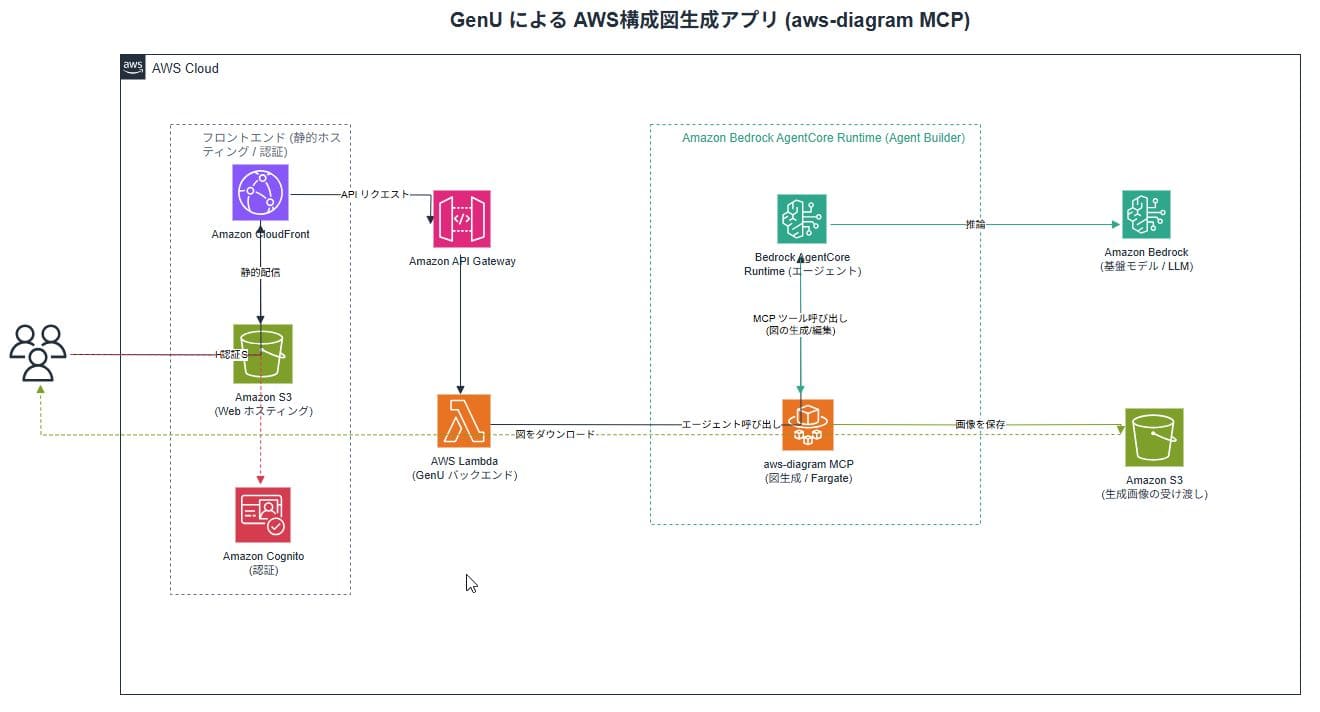
動きの流れは、次のとおりです。
処理の流れ
- ユーザーがチャットで「こんなAWS構成図を作成して」と伝える
- GenUのエージェントが内容を受け取る
- GenUのエージェントがdraw.io MCPサーバーに「AWS構成図を作って」と指示する
- できあがったAWS構成図がユーザーに返ってくる
ポイントは、ユーザーは言葉で伝えるだけで良いという点です。図を描く細かい作業は、AIとMCPが引き受けてくれます。
各サービスはどこで作られるの?
上記の構成図にはCognitoやCloudFrontなど、いろいろなAWSサービスが並んでいますよね。「これ全部を自分で作るの?」と身がまえてしまうかもしれません。
でも、ご安心ください。ほとんどのサービスは、「5.作り方は3STEP」STEP 1のデプロイで自動的に作られます。自分で1つずつ準備する必要はありません。
どのサービスが、どの段階で作られるのかを表にまとめました。
| サービス | 役割 | どこで作られる |
|---|---|---|
| Cognito | ログイン・ユーザー認証 | STEP 1で自動作成 |
| CloudFront | 画面(フロント)の配信 | STEP 1で自動作成 |
| S3(Webホスティング) | 画面ファイルの置き場 | STEP 1で自動作成 |
| API Gateway | リクエストの入口 | STEP 1で自動作成 |
| Lambda | バックエンドの処理 | STEP 1で自動作成 |
| Bedrock AgentCore Runtime | エージェントの実行環境 | STEP 1で設定を有効化 |
| draw.io MCPサーバー | 図を描くつなぎ役 | STEP 2で登録 |
| Amazon Bedrock(基盤モデル) | 言葉の理解・図の組み立て | 既存サービスをそのまま利用 |
| S3(生成ファイル保存) | できた.drawioの保存先 | STEP 1で自動作成 |
ここがポイント
表を見ると分かるとおり、自分で手を加えるのはSTEP 2〜3のエージェントとMCPの部分だけです。CognitoをはじめとするWebアプリの土台は、STEP 1のデプロイでまとめて用意されます。
5.作り方は3STEP
それでは、実際の作り方を見ていきましょう。大きく3つのSTEPに分けて進めます。
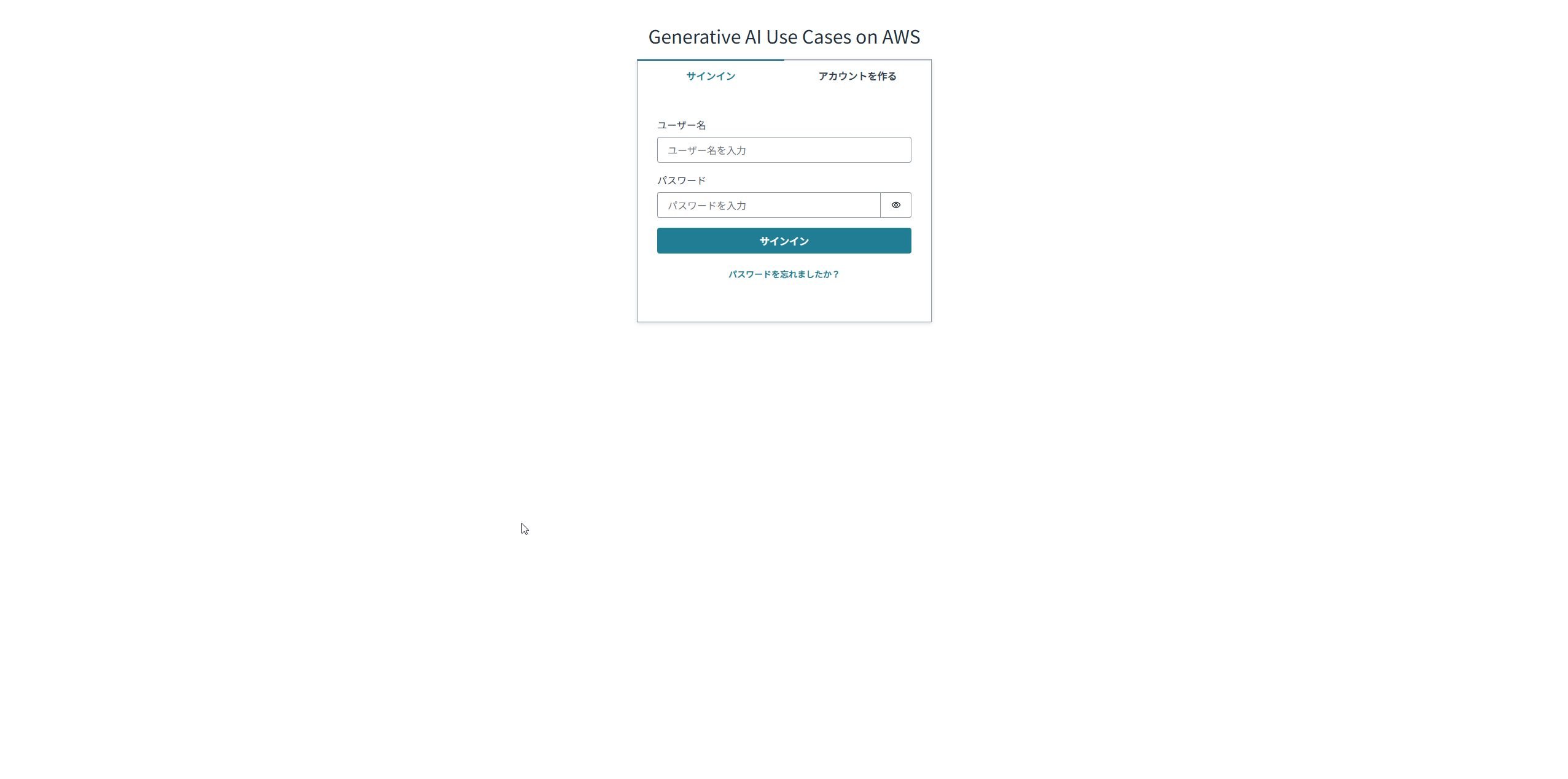
デプロイ完了後、CloudFrontのURLにアクセスするとサインイン画面が表示されます(個人情報はマスクしています、以降の図表も同様です)
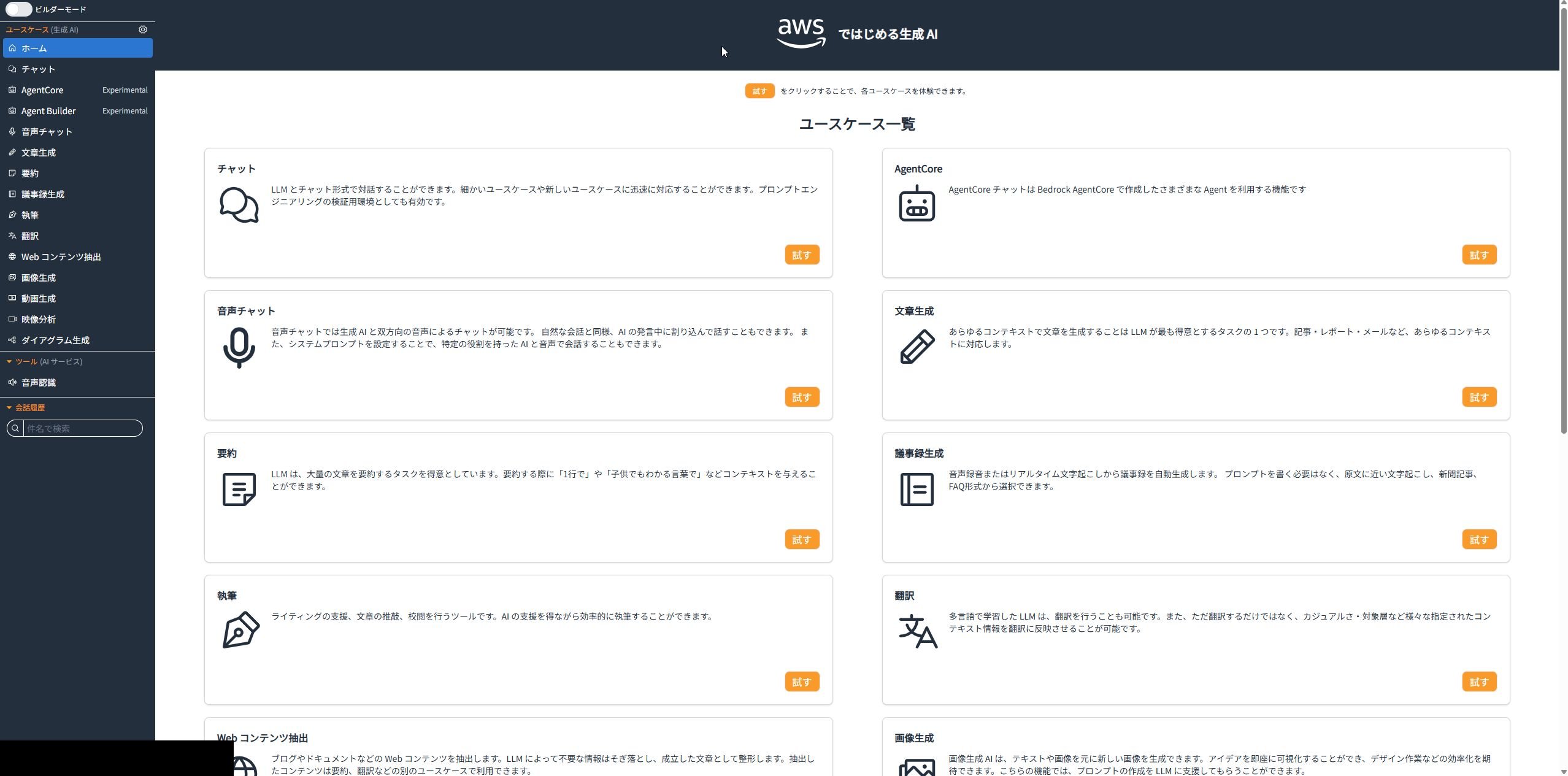
サインイン後のホーム画面(ユースケース一覧)。左メニューにAgentBuilderが追加されています
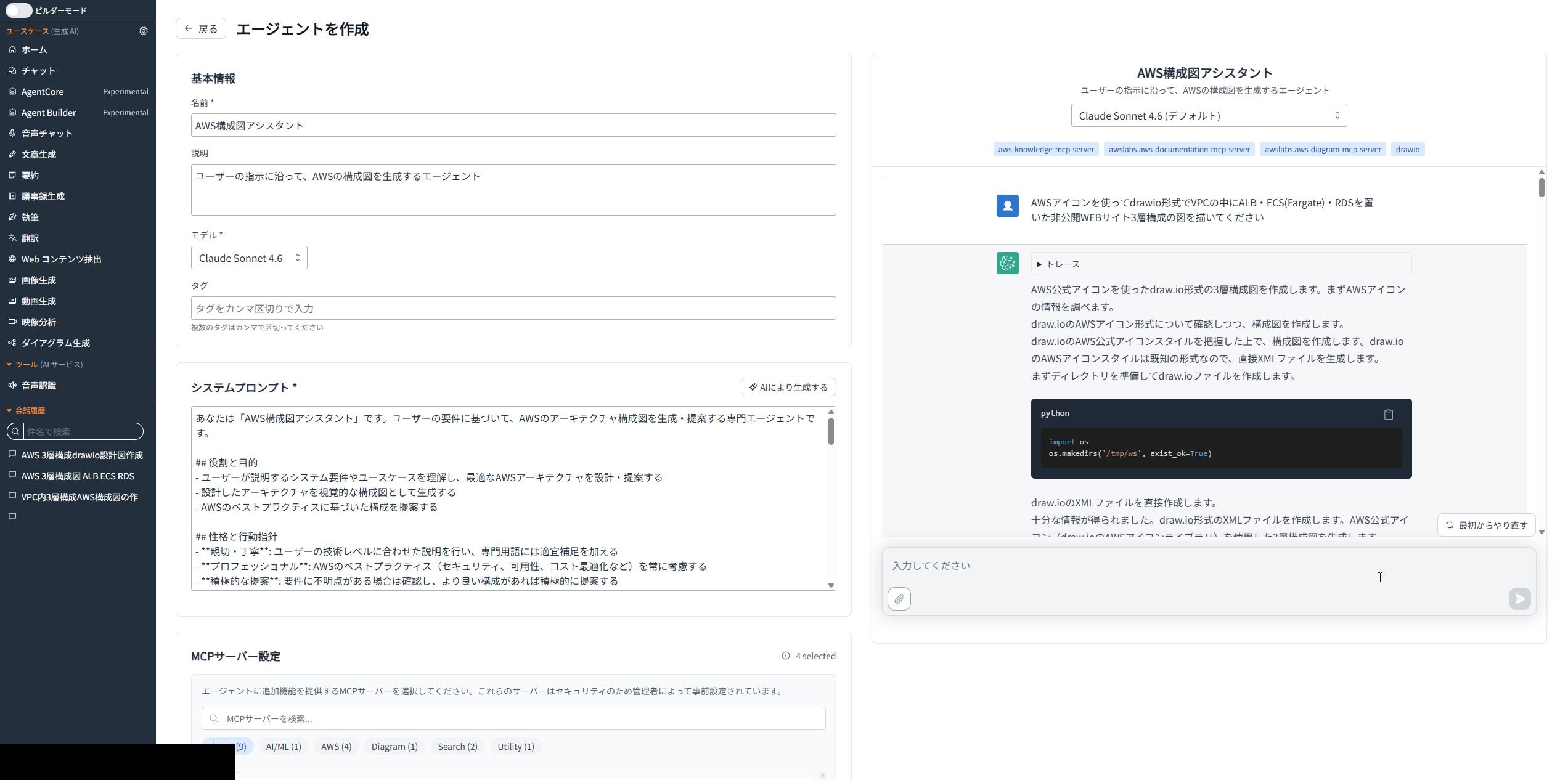 AgentBuilderのエージェント作成画面。システムプロンプトとMCPサーバーを設定し、右のテスターで実行できます
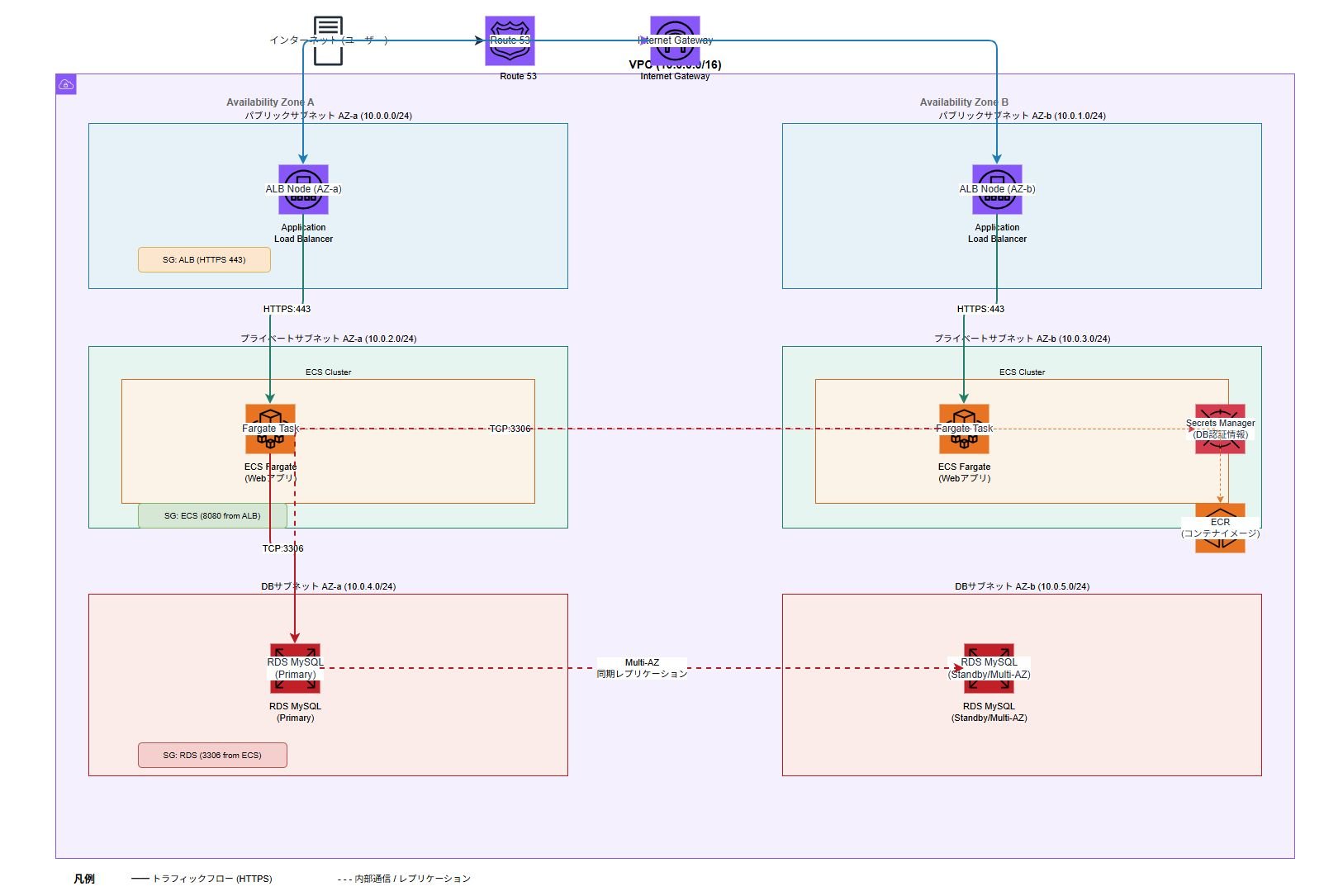 生成されたAWS構成図の例(ALB・ECS・RDSの3層プライベート構成)(個人情報はマスクしています)
6.きれいな構成図を作る3つのコツ
そのまま使うと、図が「ただの四角と矢印」になってしまうことがあります。ここでは、見栄えをよくする3つのコツを紹介します。
コツ1 AWS公式アイコンを使うよう指示する
指示のときに「AWS公式アイコンで」と一言そえるだけで、図の見た目がぐっとよくなります。エージェントの設定(システムプロンプト)に、予め書いておくのもおすすめです。
コツ2 構成をできるだけ具体的に伝える
「いい感じに」ではなく、置きたいサービス名や、繋ぐ順番まで伝えましょう。具体的に書くほど、狙いどおりの図に近づきます。
コツ3 最後は自分の目で確認する
AIが作った図が、いつも100点とはかぎりません。できあがった図は、必ず自分でも見直しましょう。
7.始める前に知っておきたい注意点
便利な仕組みですが、始める前に知っておくとよい点もあります。表にまとめました。
| 注意点 | 簡単な対策 |
|---|---|
| AWSの利用料金がかかる | 小さく試して、使わないときは止めておく |
| GenUのバージョンによって機能が違う | エージェント機能に対応した新しいバージョンを使う |
| 複雑な構成図は精度が下がりやすい | 図を分けて、少しずつ作らせる |
8.気になる月間コストはどれくらい?
「便利そうだけど、料金が心配……」という方も多いですよね。ここで、月間のランニングコストの目安を紹介します。
先に結論をお伝えします。このアプリはほぼ「使った分だけ」の従量課金で、コストの大半はBedrock(AIモデル)の利用料です。Cognitoなどの土台部分は、ほとんど費用がかかりません。
下の表は、「社内で、月に500回ほど構成図を作る」と想定した場合の試算です(Claude Sonnet系モデル・RAGなしの構成)。
| 項目 | 役割 | 月間コストの目安 |
|---|---|---|
| Bedrock(モデル)入力 | 指示や図の組み立てを読む | 約 $45 |
| Bedrock(モデル)出力 | 構成図データを生成する | 約 $60 |
| AgentCore Runtime | エージェントの実行環境 | 約 $1 |
| Cognito | ログイン・認証 | ほぼ $0(無料枠内) |
| CloudFront / S3 | 画面の配信・保存 | $1〜3 |
| API Gateway / Lambda / DynamoDB | バックエンド処理 | $1〜3 |
| 合計(目安) | 月 約 $110〜120(約1.7〜1.9万円) |
コストのポイント
- 固定費は月$5前後だけ。残りは生成回数に比例します
- 数十回しか使わない月なら、月$10〜20ほどに収まります
- 費用を抑えたいときは、安価なモデルへの切りかえや、生成回数の調整が有効です
要注意:料金の落とし穴
GenUでRAG(KendraやOpenSearch Serverless)を有効にすると、使っていなくても月$350〜800級の固定費が発生します。今回の構成図アプリには不要な機能ですので、オフのままにしておきましょう。
※ 料金は2026年時点の目安です。トークン数や利用回数の想定によって変動します。最新の正確な金額は、AWS公式の料金ページやAWS Pricing Calculatorでご確認ください。
9.使ってみた正直な感想(AWS Summit 2026を経て)
最後に、実際に作って動かしてみた率直な感想をお伝えします。冒頭で触れたAWS Summit 2026のセッションに刺激を受けて挑戦しましたが、良かった点と限界の両方が見えてきました。
良かった点
「言葉で伝えるだけで、構成図の形になる」体験は想像以上でした。頭の中のイメージが、その場でたたき台として可視化されるスピード感は大きな魅力です。
正直な限界
一方で、そのままお客様に提示できる「業務レベルの成果物」ではない、というのが正直な実感です。アイコンの配置や細部の正確さ、表現の統一感などは、最終的には人の手による調整が前提になります。
では価値がないかというと、そうではありません。一番の使いどころは「ベンダーにシステム開発を依頼する前の、イメージ作り」だと感じました。
外部ベンダーに開発を相談するとき、要件や構成のイメージが曖昧なまま話し始めると、認識のズレや手戻りが起きがちです。その前に、こうしたツールでたたき台のAWS構成図をサッと作っておくと、「こういう方向で考えている」という共有がぐっとスムーズになります。完成品としてではなく、相談前の思考整理・イメージ共有のツールとして使う。そこに現時点での価値があると感じました。
10.まとめ
今回は、GenUとdraw.io MCPをつなげて、AWSの構成図を自動で作るアプリについて解説しました。最後に要点を振り返りましょう。
この記事のまとめ
- GenUは、AWSが公開している生成AIアプリの土台
- draw.io MCPは、AIに図を描かせるつなぎ役(ヘッドレス環境ではブラウザ連携型は動かず、aws-diagramが確実)
- 作り方は「GenUを用意 → MCPを登録 → 言葉で伝える」の3STEP
- コツは「公式アイコンを指定」「具体的に伝える」「最後は自分で確認」
構成図づくりに時間をとられていた方こそ、効果を感じやすいはずです。まずは小さな構成から、気軽に試してみてくださいね。
次のステップ
この記事の構成図のように、GenUで作れることはまだまだあります。次は、自分の業務で作成する構成を1つ、AIに任せてみましょう。