
はじめに
どうも、カメのひと歩きです!
今回は、IoT研究会としての第一号記事です。
普段はリモートでのやり取りも多い中、今回は実際にメンバーで集まり、M5Stack系のデバイスを机に並べて、まずは「お、動いた!」を体験してみました。
この記事では、細かい操作手順をすべて解説するというよりも、実際に触ってみて、どんなところで詰まり、どんな瞬間に楽しいと感じたのかを、IoT研究会の活動記録としてまとめていきます。
そもそも、IoT研究会とは?
IoT研究会は、普段は異なる案件を担当しているメンバーが集まり、IoTやものづくりに取り組む社内活動です。活動自体は2026年の1月からで現在は6名で活動しています。
メンバーそれぞれに得意分野があり、お互いの知識や経験を活かしながら、足りない部分を補い合っています。普段の業務では関わる機会が少なくても、集まれば自然と会話が生まれ、気づけば真剣に作業に没頭。
担当案件を越えて学び合い、助け合えることが、この研究会の大きな魅力です。
今回行った内容
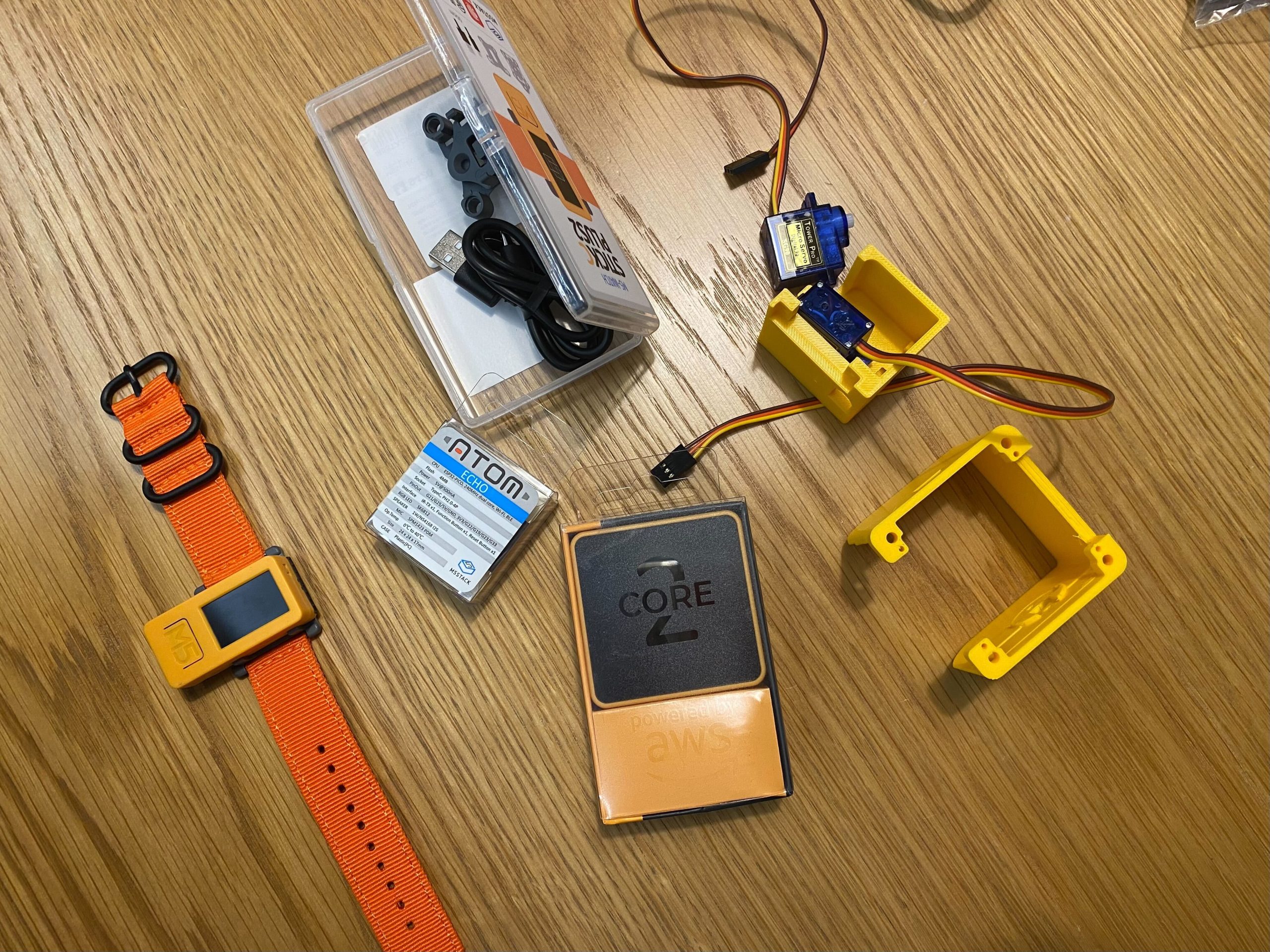 今回試したのは、大きく次の2つです。
| デバイス | 試したこと | 確認できたこと |
|---|---|---|
| M5Stack Core2 for AWS | stackchan-atama ※いわゆる「アタマだけのスタックチャン」 |
顔の表示、 VOICEVOX による音声再生 |
| M5StickC Plus | Claude Desktop Buddy | BLE接続、承認プロンプトの表示、ボタン承認 |
※スタックちゃんとは?
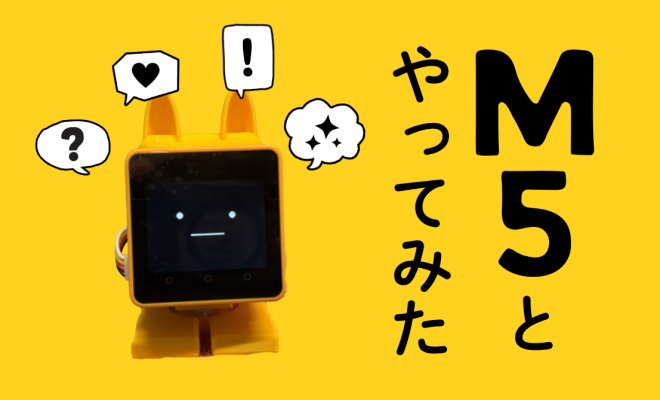
スタックちゃんは、M5Stackを使った手乗りサイズのコミュニケーションロボットです。
表情や音声、動きによってコミュニケーションできるかわいらしいロボットで、IoTや電子工作を楽しく学べる題材としても魅力があります。
どちらも、完成品を作り込むというより、まずは実際に触って、表示される・音が出る・つながる・反応するところまで確認することを目標にしました。
詳しい手順や仕様は各リンク先にまとまっているため、この記事では、実際に触って感じたことやハマりどころを中心に書いていきます。
1. “アタマだけ”でも十分かわいい。M5Stackでスタックチャン体験
1-1. M5Stack Core2 for AWS と「アタマだけのスタックチャン」
最初に試したのは、M5Stack Core2 for AWS と stackchan-atama の組み合わせです。
M5Stack Core2 for AWS は、画面やスピーカー、Wi-Fi、センサーなどがまとまった小型のIoTデバイスです。細かい仕様は公式ページにまとまっているのでここでは省きますが、手元でIoTらしい体験を試しやすいデバイスだと感じました。
今回使った stackchan-atama は、いわば「アタマだけのスタックチャン」です。
サーボなどの体の部分は使わず、M5Stack本体の画面とスピーカーだけで、顔の表示や音声再生を楽しめます。本格的なロボットとして動かす前に、まずは「スタックチャンっぽさ」を手軽に体験できるのが面白いところです。
1-2. まずは書き込み。最初の壁はポート認識
まずは、M5Stack Core2 for AWS に stackchan-atama のファームウェアを書き込みました。開発環境には PlatformIO を使い、Core2向けの環境を指定してアップロードします。
ここで少し詰まったのが、Windows環境でのポート認識です。
M5Stack Core2 for AWS がPC側でうまく認識されず、最初は書き込み先のポートを確認するところから始まりました。今回は CP210x ドライバを入れたり、PlatformIO 側のポート指定を見直したりすることで、無事に書き込みと起動確認まで進めることができました。
こういう「コードを書く前の接続確認」から始まるのも、実機を触っている感じがあって面白かったです。
1-3. VOICEVOXで音声再生。しゃべるところまで確認
次に、VOICEVOX を使って音声再生も確認しました。実際の映像がこちら。
最初はWAVデータを送っても音が出ず、少し詰まりましたが、シリアル転送まわりの設定を調整することで、M5Stack側から音声が再生されるところまで確認できました。
顔が表示されるだけでもかわいいのですが、声が出ると一気にキャラクター感が増します。
ただ、ここまで来ると、やっぱり次は本物のスタックチャンとして動かしたくなります。すでにキットも購入して見た目の武装は進めているので、次は体も含めて動かすところに挑戦したいです。
2. 承認待ちがちょっと楽しみに。M5StickC PlusでClaude Buddy体験
2-1. Claude Desktop Buddy と M5StickC Plus
続いて試したのは、M5StickC Plus と Claude Desktop Buddy の組み合わせです。
M5StickC Plus は、画面やボタン、バッテリーを備えた手のひらサイズのIoTデバイスです。そこにPC内のClaudeを呼び込み、「Claude Desktop Buddy」でBLE接続することで、Claude の状態や承認待ちの情報がデバイスの画面に表示され、ボタン操作で承認・拒否ができます。
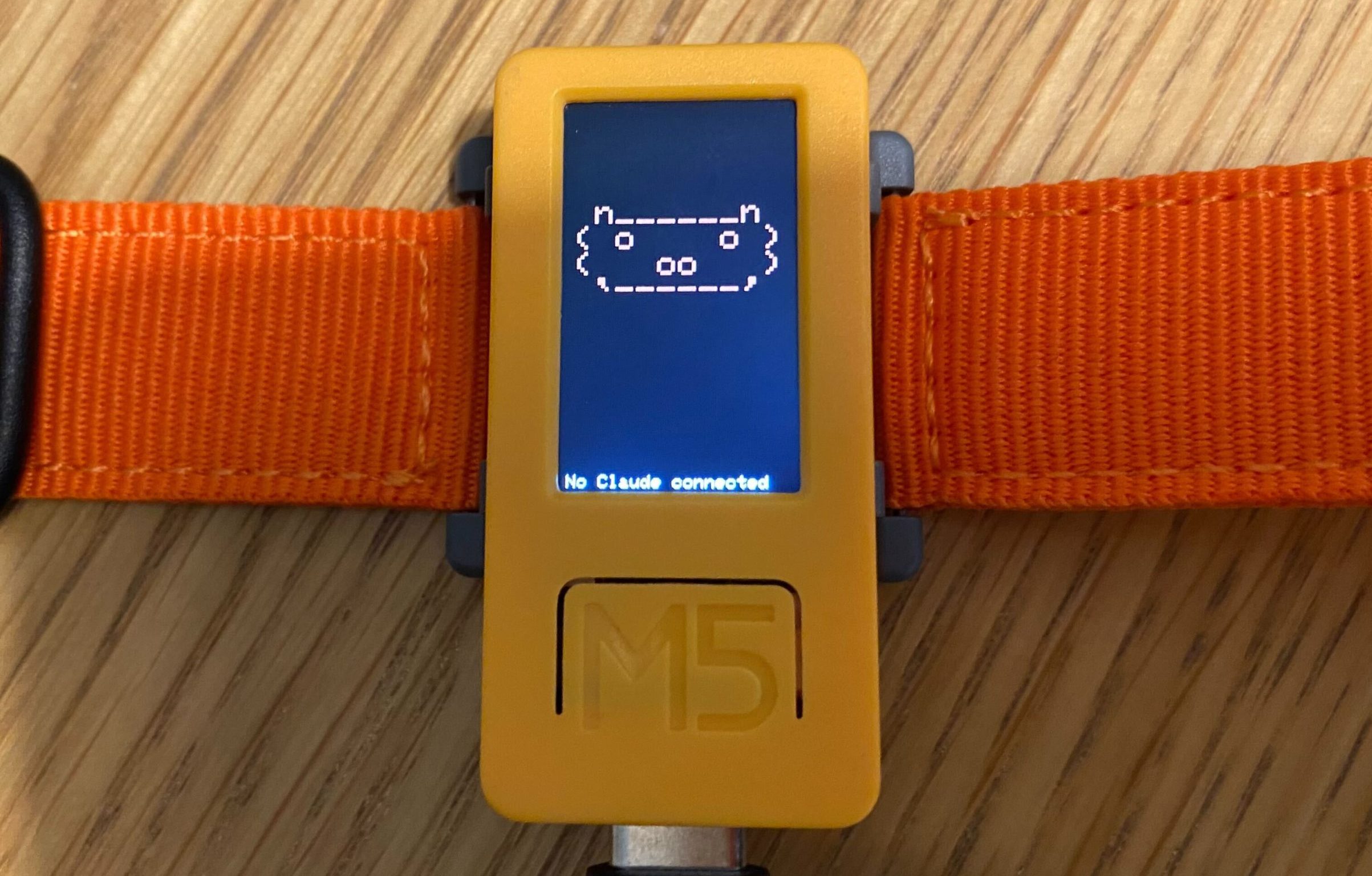
Claude Desktop Buddyでは、承認待ちになるとキャラクターが注意を引くような表示になり、ボタンで承認するとアニメーションが切り替わるところがポイントです。
普段なら少し作業感のある「承認」も、手元の小さなデバイスが反応してくれるだけで、ちょっと楽しいイベントのように感じられます。
2-2. 真っ暗な画面との格闘
ここで問題となったのは、書き込み自体は成功しているのに、画面が真っ暗だったことです。PlatformIO上ではアップロードが通っているのに、画面には何も表示されず、シリアルモニタにもログが出ない状態。従来のM5StickCPlusライブラリからM5Unifiedへ変更し、画面表示や電源まわり、スピーカーなど、いくつかのAPI修正を乗り越えてようやく画面にアニメーションが表示されました。
2-3. BLE連携の成功とBuddyとしての完成
その後、Claude Desktop側でDeveloper Modeを有効にし、Hardware BuddyからBLE接続を確立。PCの承認プロンプトが手元のデバイスに反映され、ボタンを押すとキャラクターも反応してくれます。実際の映像はこちら。
利用状況や承認の速さに応じてキャラクターの反応も変わるため、ただの通知デバイスではなく、ちょっとしたゲーム要素のあるBuddyのように感じられました。
この後、キャラクターを本格化したそうなので、その内容は第2号で。お楽しみに…!
やってみて感じた、IoTの面白さ
今回の開発で分かったのは、ファームウェアの書き込みとデバイスの動作確認がまったく別のステップであるということです。
PCやアプリとつながって、ボタン操作に反応して、ようやく「動いた!」と感じられる場面があり、その分だけ、反応した瞬間の嬉しさがある気がします。
また、今回触った2つの題材はそれぞれ方向性が違い、アタマだけのスタックチャンは「かわいらしさ」で、Claude Desktop Buddy は「つながり」で体験を広げることができました。
どちらも、画面の中だけでは完結しない体験があり、この「目の前のモノが反応する」感覚こそ、IoTの面白さなのだと思います。
おまけ:場所を変えると、作業もちょっとイベントになる
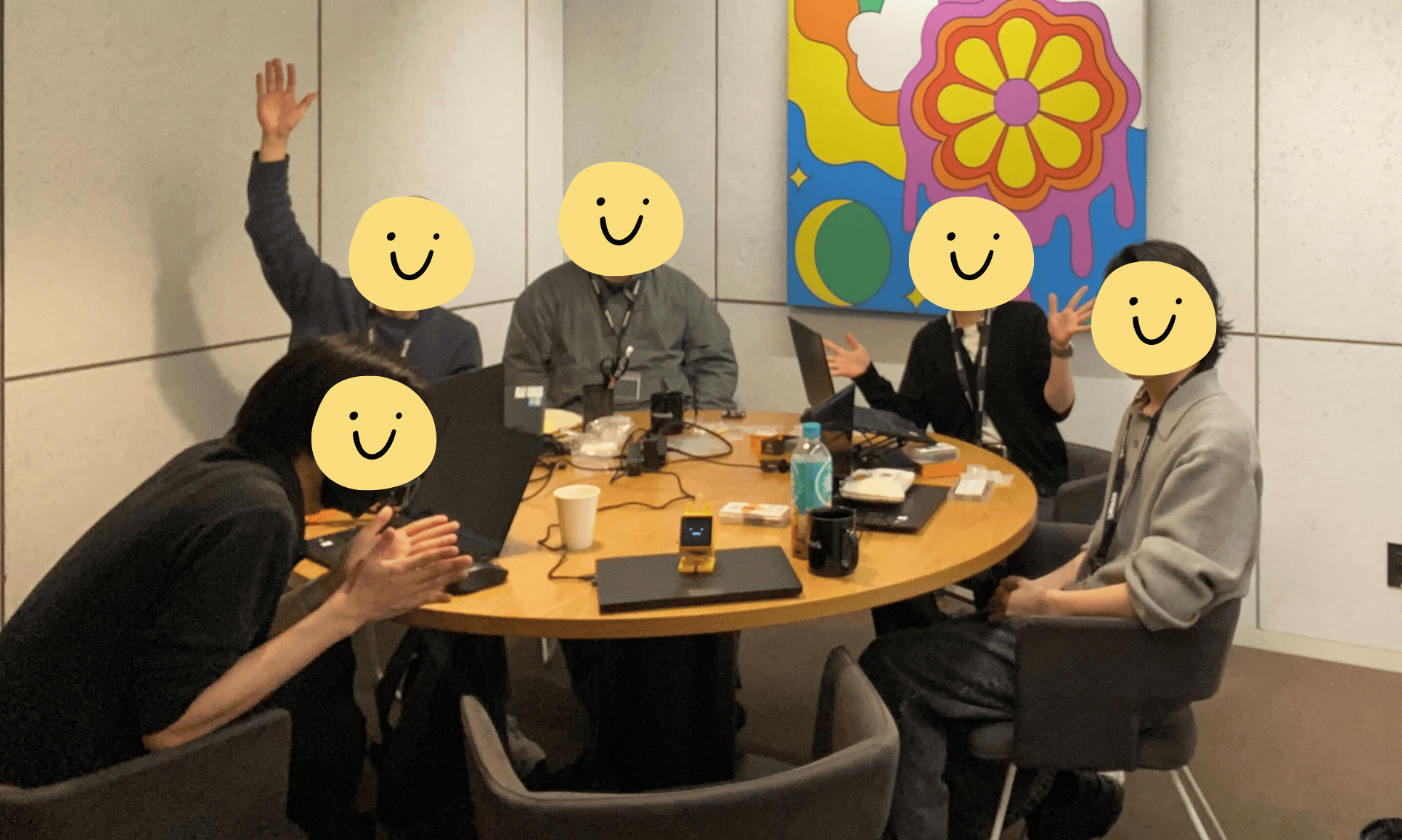
今回は気分転換も兼ねて、WeWork オーシャンゲートみなとみらいに集まって作業しました。
普段と違う場所で、PCやケーブル、M5Stackを広げるだけでも、ちょっとしたイベント感があります。画面が点灯したり、音が出たり、ボタンに反応したり。そういう小さな変化をその場で共有できるのが楽しかったです。
リモートでの活動も便利ですが、実機を囲んでわいわい試す時間には、また違った楽しさがありました。こういう場所を変えた活動も、IoT研究会らしい楽しみ方として、今後も取り入れていけたらと思います。
☝記念に📸。この後もう一人メンバーが来たり、経営管理部長が来てくださったりと大盛り上がりでした(笑)
おわりに
今回は、M5Stack Core2 for AWS と M5StickC Plus を使って、まずは「動いた!」を体験する回になりました。
画面が点灯する、音が出る、ボタンに反応する。
ひとつひとつは小さなことですが、実物が目の前で反応すると、やっぱり楽しいです。
次は、スタックチャンを体まで含めて動かしたり、センサーやクラウド連携を試したりしても面白そうです。
まずは小さく触って、小さく動かして、また「お、動いた!」を増やしていけたらと思います。
参考