
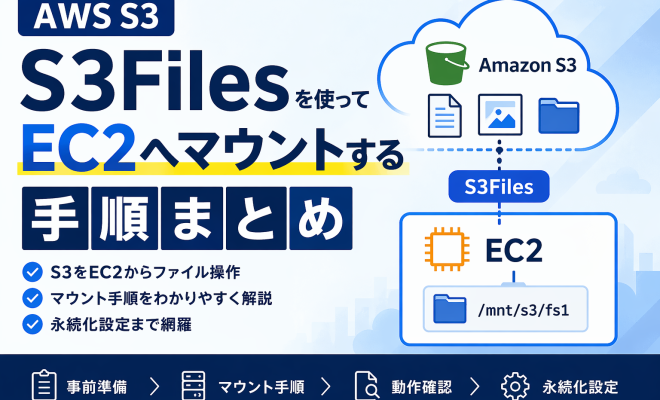
今回はS3Filesを使ってEC2へマウントし、EC2からファイル操作できることを確認する手順をまとめます。
S3Filesは2026年4月7日にAWSから発表された新しい機能で、S3バケットをファイルシステムとして扱える点が特長です。
本記事では、事前準備からマウント、動作確認、永続化までをひと通り整理しました。
- はじめに
- この記事でやりたいこと
- 前提条件
- 構成イメージ
- 今回の環境
- 手順
- 詰まったポイント / ハマりどころ
- 永続化したい場合
- 使ってみた感想
- まとめ
1. はじめに
今回はS3Filesを使ってEC2へマウントし、S3をEC2上から扱えるようにする手順を確認します。
2. この記事でやりたいこと
- EC2にS3Filesをマウントする
- EC2からファイル操作できることを確認する
- 最後に永続化の方法も確認する
3. 前提条件
今回の手順を実施する前に、以下の前提を満たしていることを確認します。
- Linux系EC2インスタンスを利用している
- efs-utilsがインストール済み、またはインストール可能である
- 対象バケットが作成済みである
- 対象バケットでバージョニングが有効になっている
- マウントポイント用ディレクトリを作成可能である
- マウントターゲット用セキュリティグループが作成済みである
- EC2と同じVPCにファイルシステムを作成済みであること
4. 構成イメージ
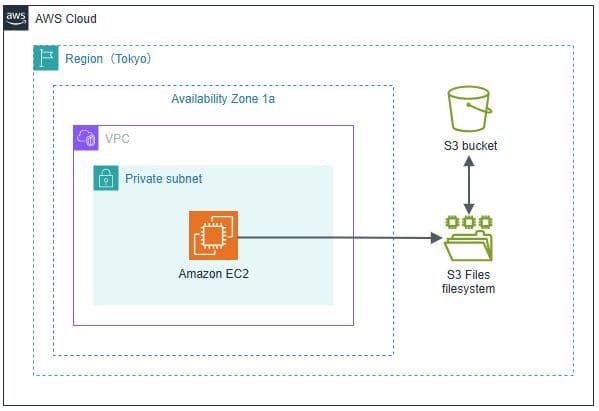
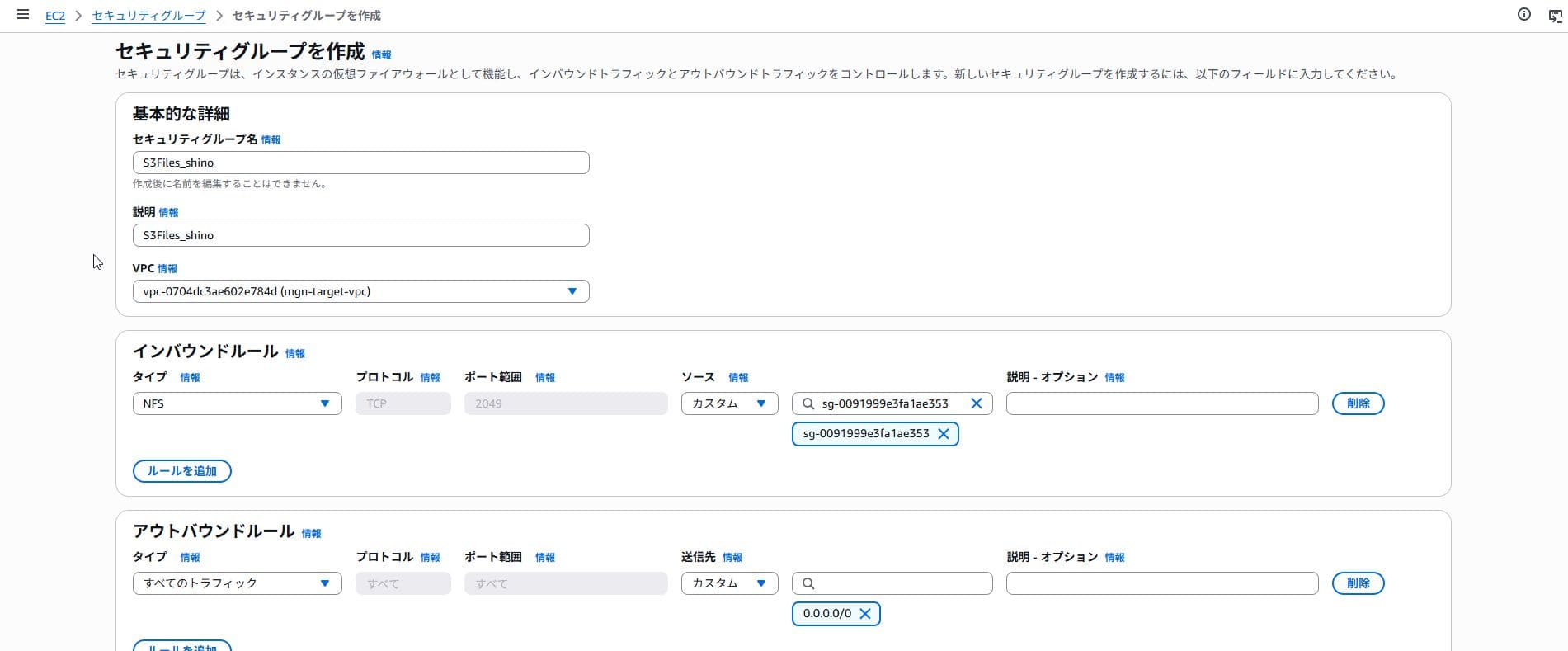
マウントターゲット用のセキュリティグループを作成し、インバウンドルールでポート:2049を設定してEC2からの通信を許可します。 そのうえで、S3Filesでバケットをマウントする構成です。
5. 今回の環境
今回使用する環境情報です。
| OS | Amazon Linux 2023 |
|---|---|
| EC2タイプ | t3.small |
| リージョン | ap-northeast-1 |
| S3バケット名 | s3files-test-20260415 |
| マウント先 | /mnt/s3/fs1 |
6. 手順
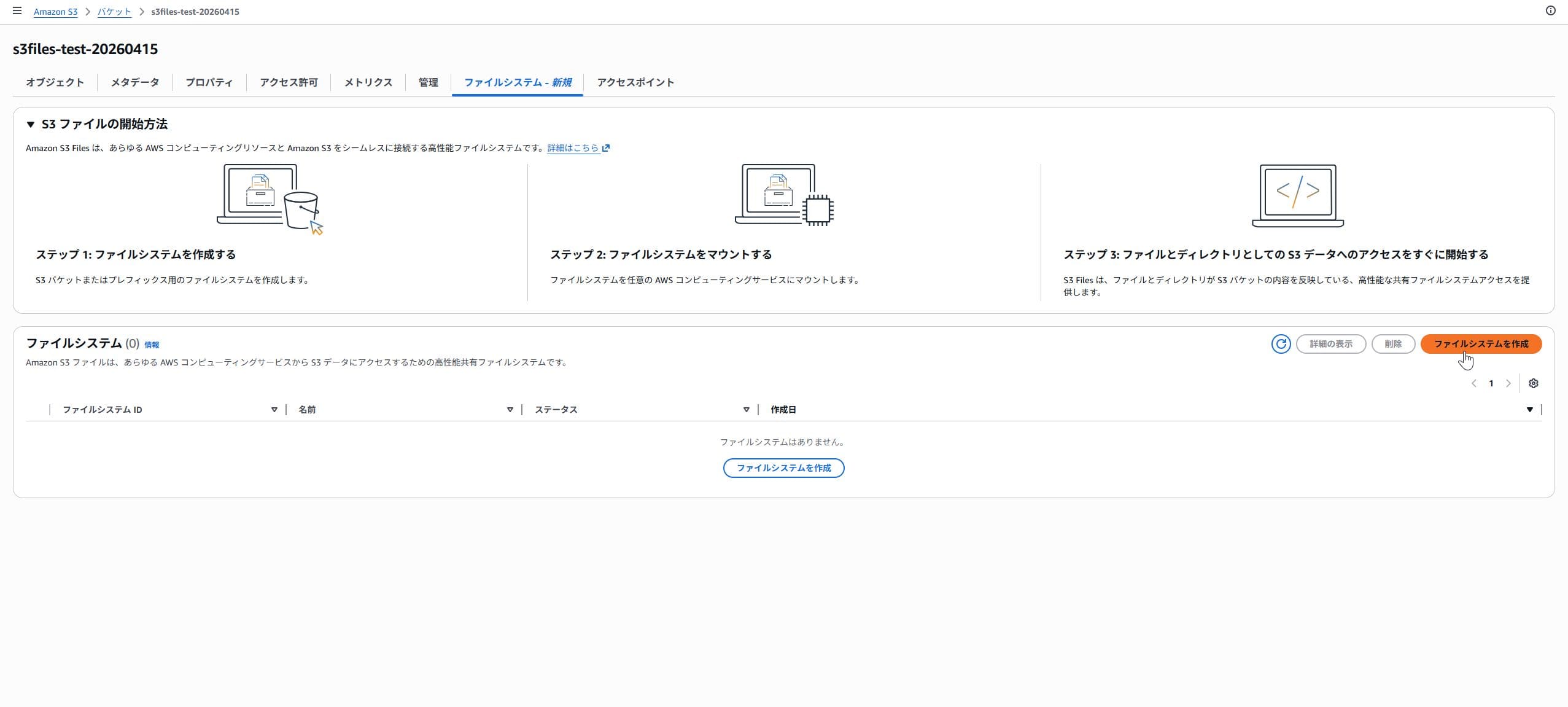
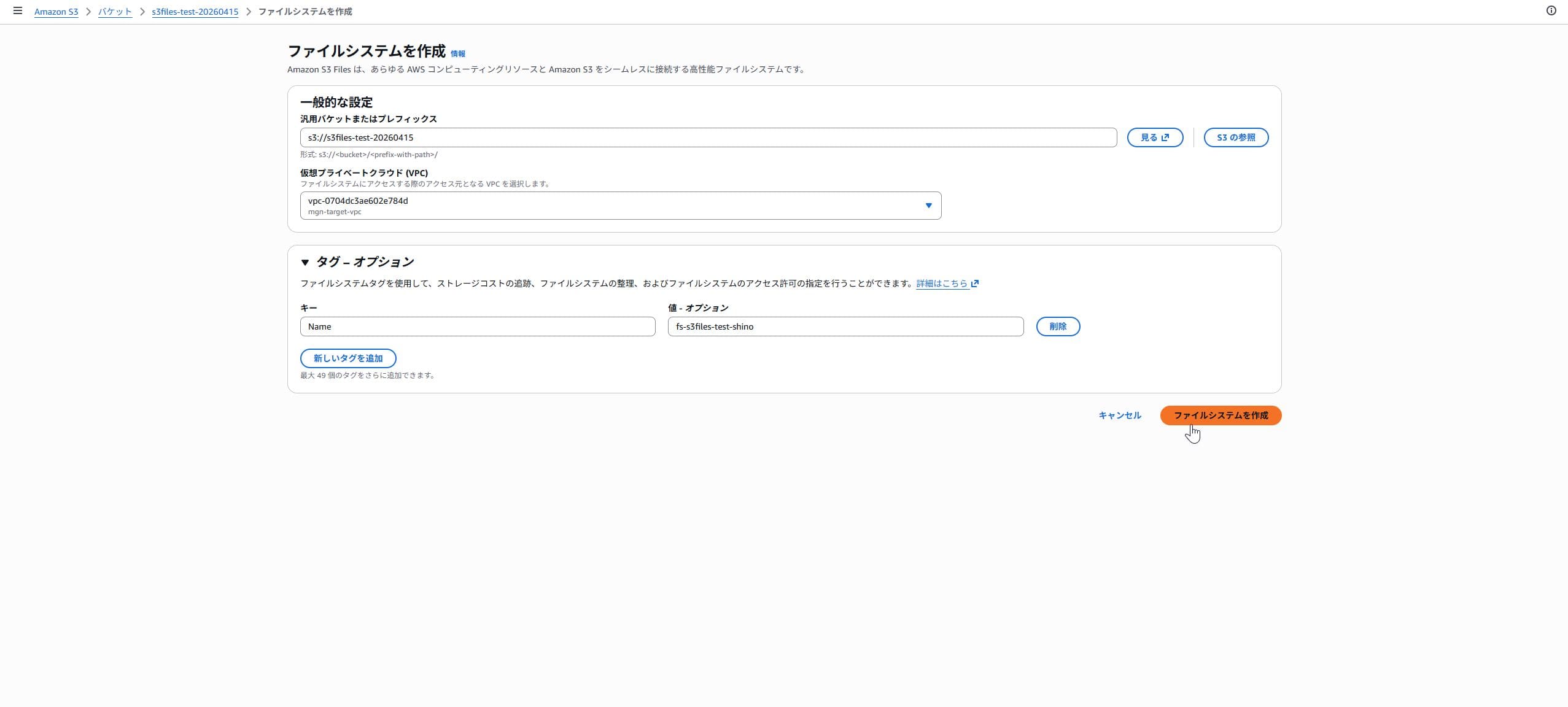
①ファイルシステムを作成する
EC2を作成する前に、事前にファイルシステムを作成します。ファイルシステムはEC2と同じVPCに作成します。
②EC2を作成する
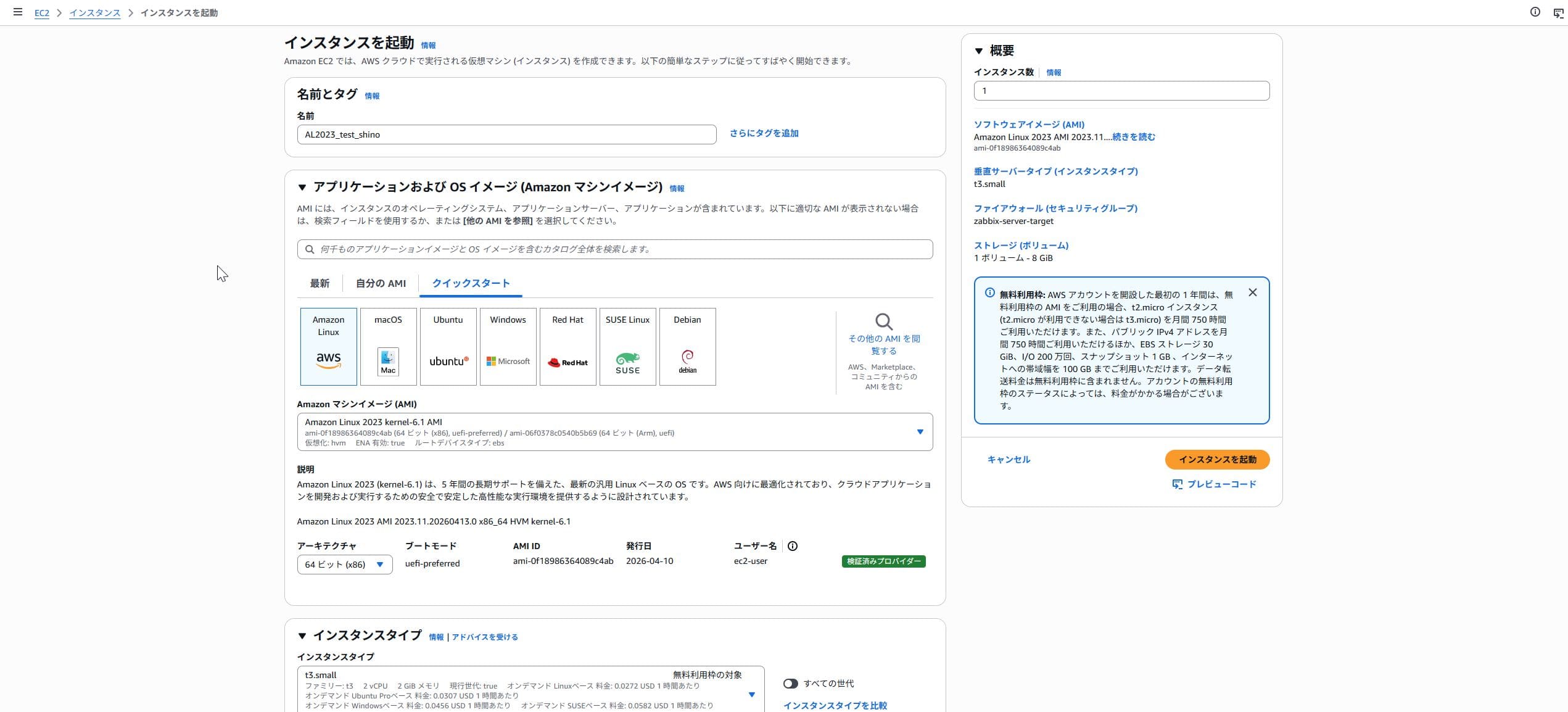
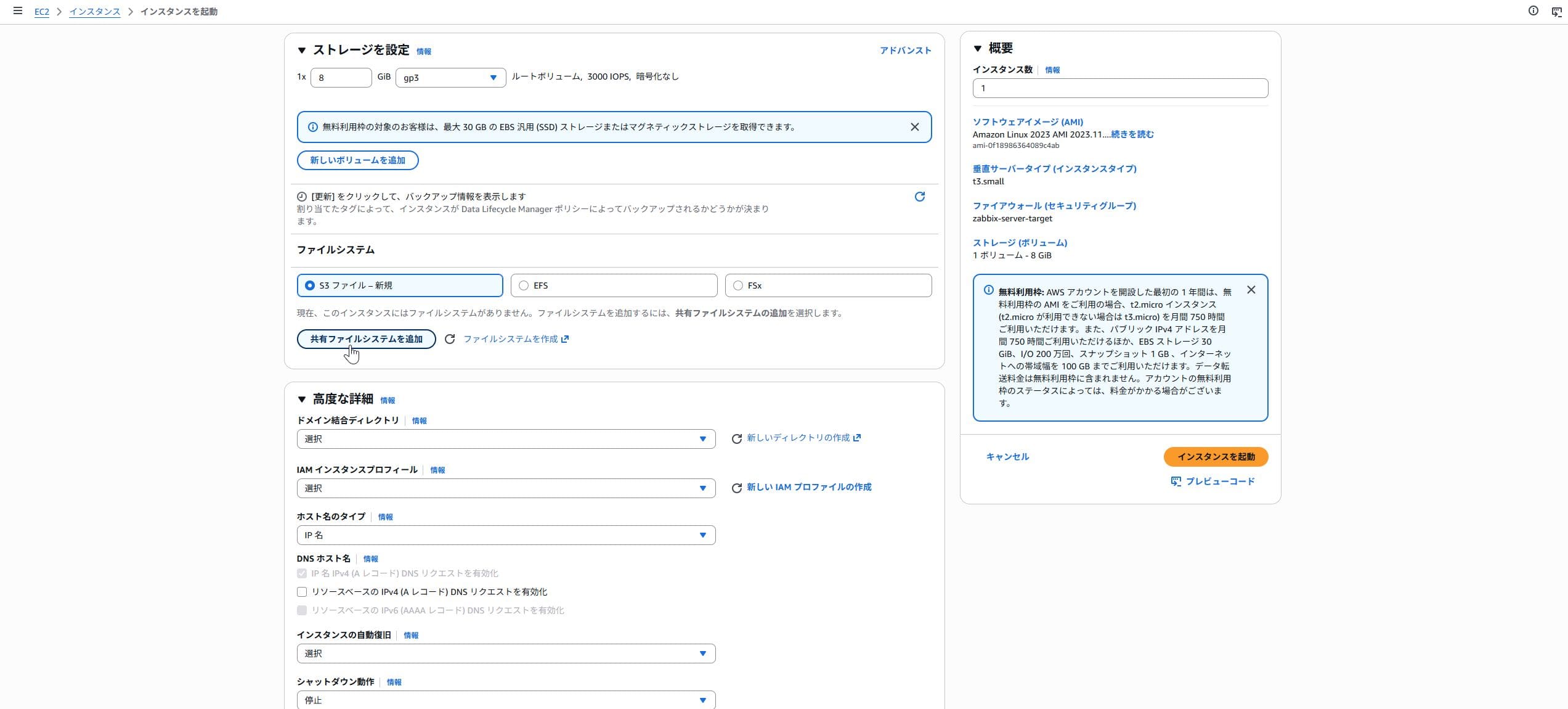
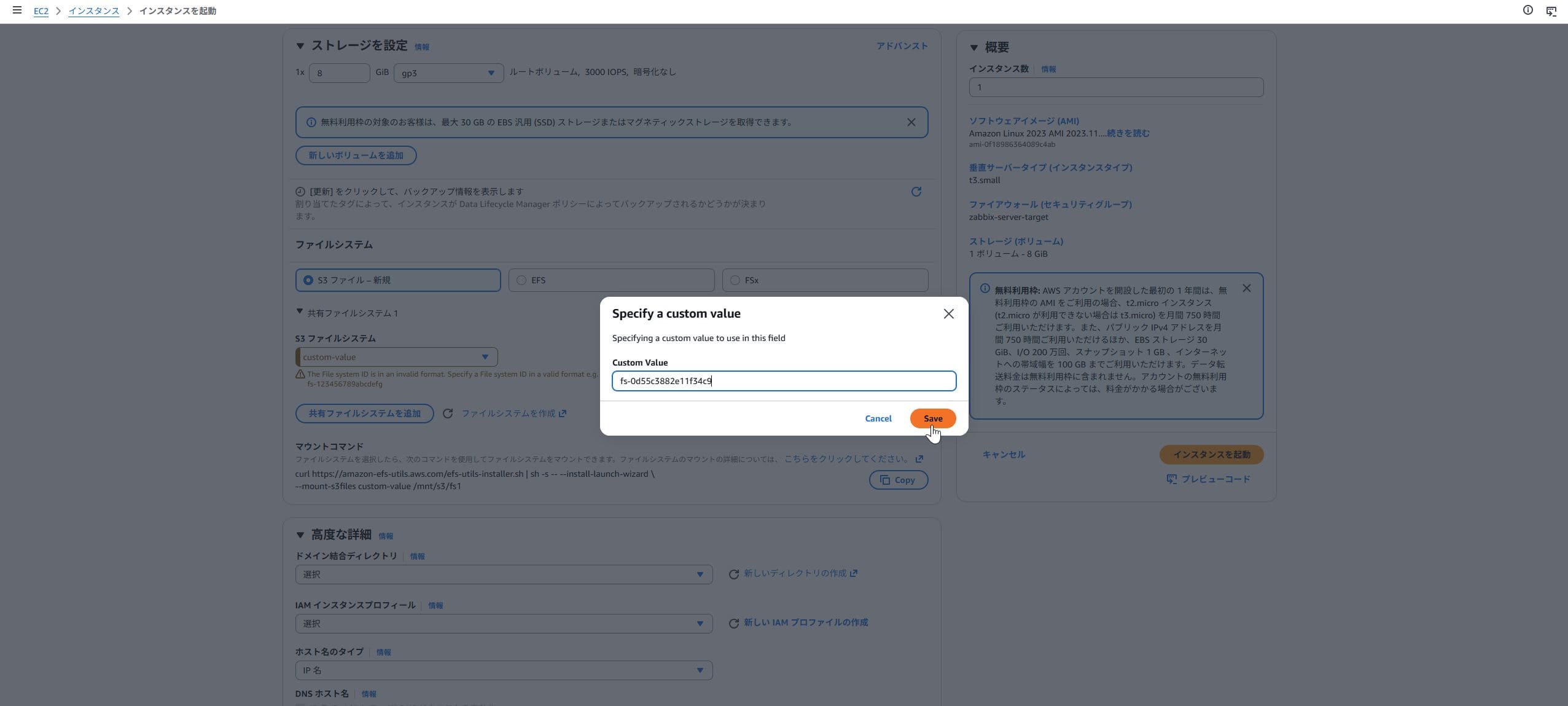
S3Filesを操作するEC2を作成します。
③マウントターゲット用セキュリティグループを作成する
マウントターゲット用のセキュリティグループを作成します。
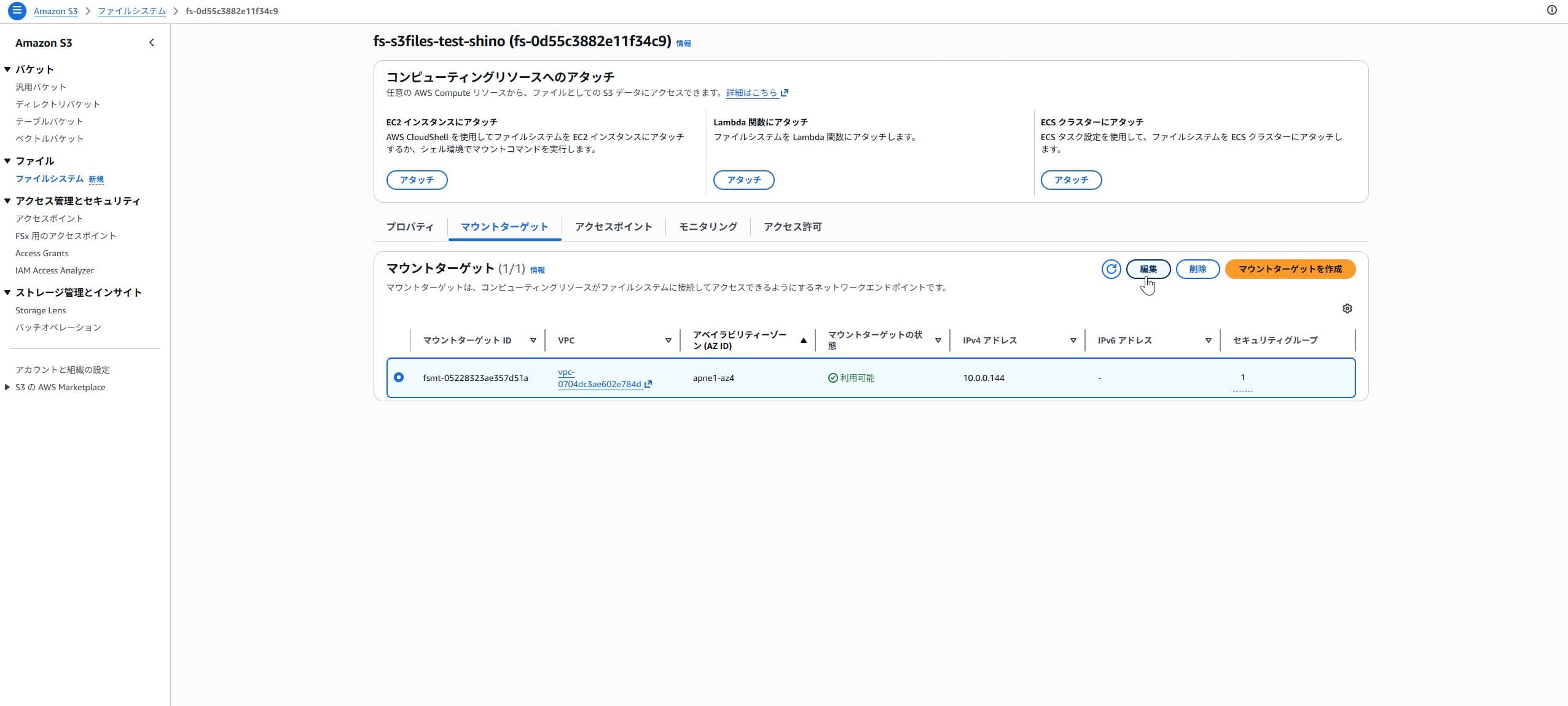
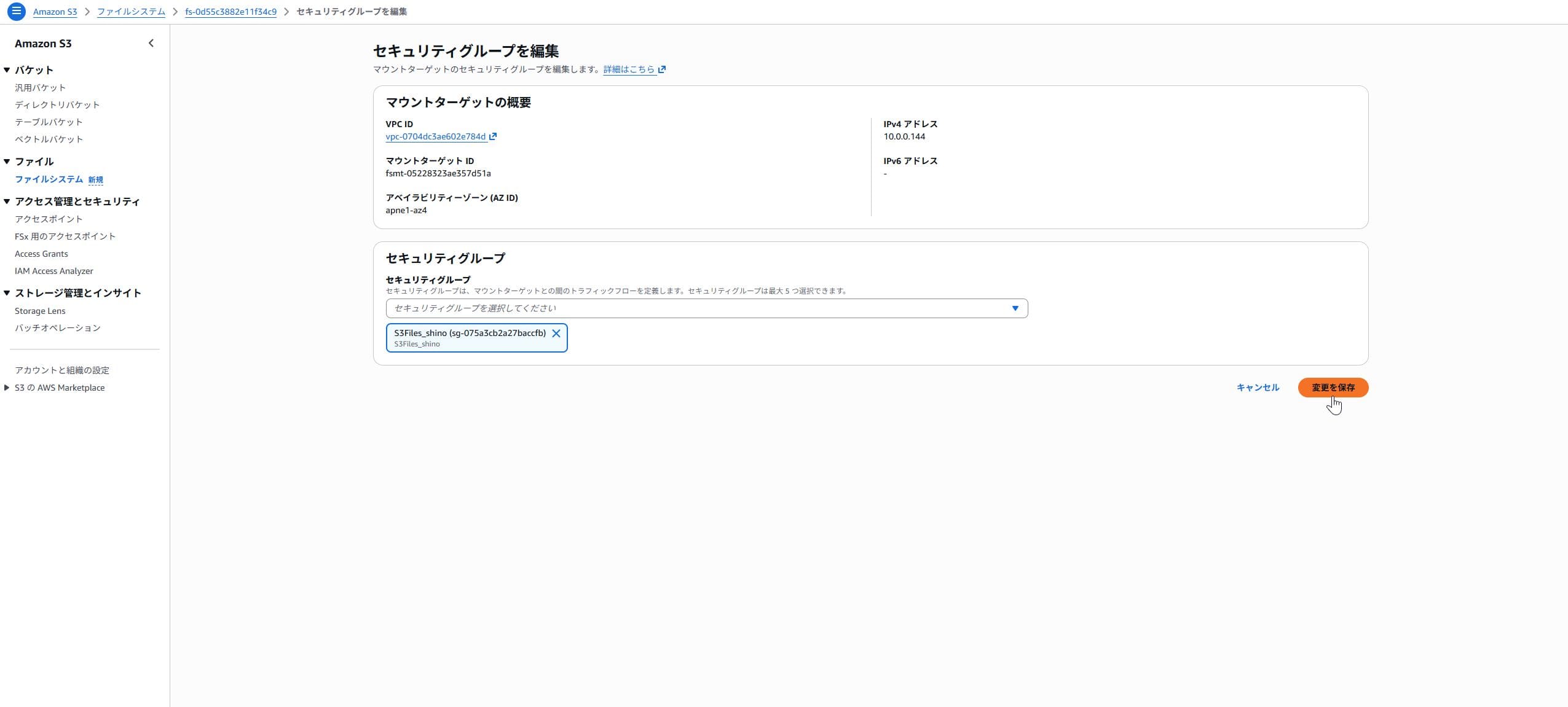
④マウントターゲット用セキュリティグループに変更する
マウントターゲット用のセキュリティグループを、デフォルトのセキュリティグループから③で作成したものに変更します。
⑤マウントポイントを作成する
次に、EC2上でマウント先ディレクトリを作成します。
⑥efs-utilsをインストールする
必要パッケージが未導入の場合は、efs-utilsをインストールします。
⑦マウントを実行する
準備ができたら、実際にマウントを実行します。
⑧マウント状態を確認する
マウント後は、各種コマンドで状態を確認します。
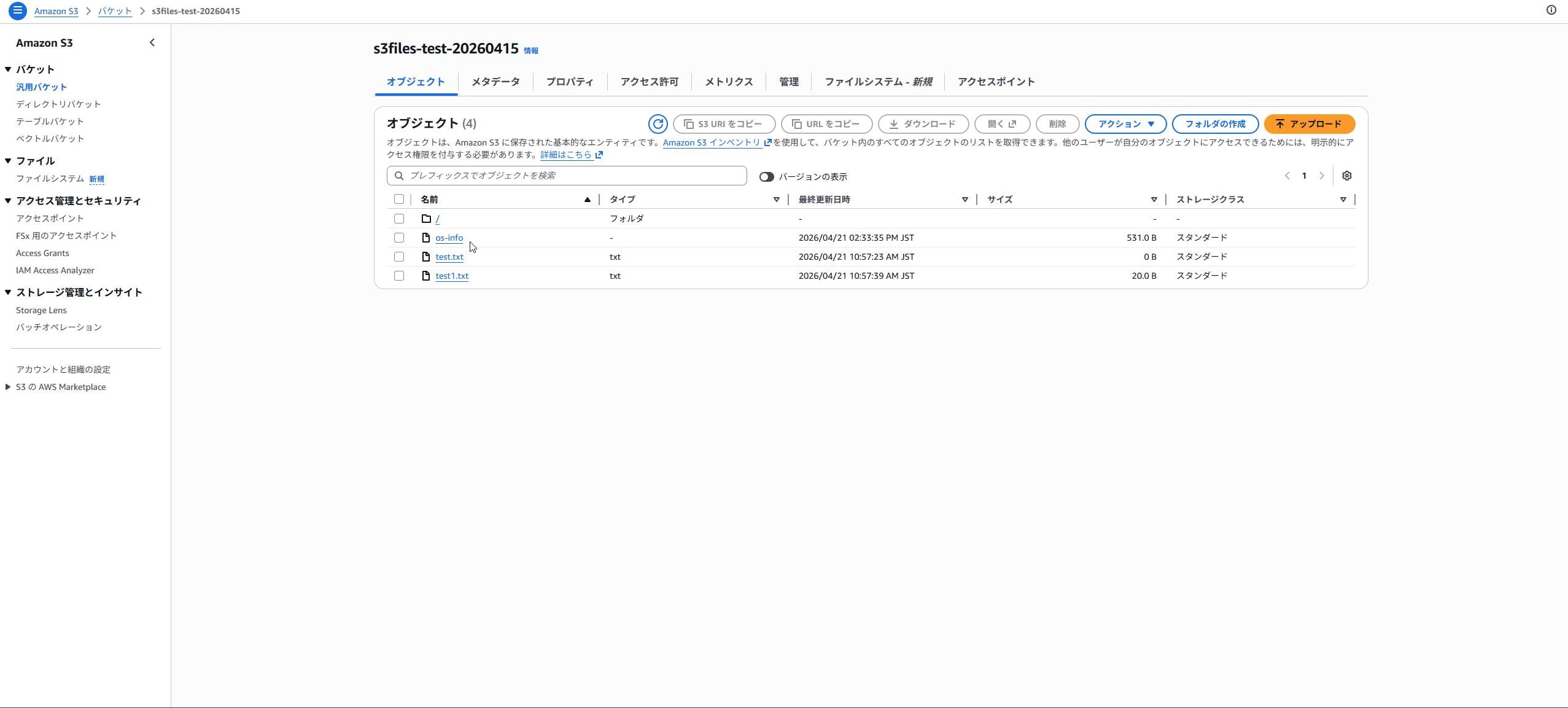
⑨読み書きテストを行う
最後に、テストファイルを作成してS3側へ反映されるかを確認します。
7. 初回マウント時のエラー対策
マウント時に以下のエラーが出る場合
# mount -t s3files fs-0d55c3882e11f34c9:/ /mnt/s3/fs1
Warning: config file does not have stunnel_debug_enabled item in section mount.. You should be able to find a new config file in the same folder as current config file /etc/amazon/efs/s3files-utils.conf. Consider update the new config file to latest config file. Use the default value [stunnel_debug_enabled = False].設定ファイルを編集し、[mount] セクションに以下の設定を追加することで回避できる場合があります。
# vi /etc/amazon/efs/s3files-utils.conf
# diff /etc/amazon/efs/s3files-utils.conf /etc/amazon/efs/s3files-utils.conf.bak
56d55
< #stunnel_debug_enabled = False
8. 永続化したい場合
再起動後も自動でマウントしたい場合は、/etc/fstab に設定を追加します。
# echo 'fs-0d55c3882e11f34c9:/ /mnt/s3/fs1 s3files _netdev 0 0' | sudo tee -a /etc/fstab
# cat /etc/fstab
#
UUID=1bc1d419-553e-4a88-91ca-fa9f67d175e5 / xfs defaults,noatime 1 1
UUID=BAA9-6338 /boot/efi vfat defaults,noatime,uid=0,gid=0,umask=0077,shortname=winnt,x-systemd.automount 0 2
fs-0d55c3882e11f34c9:/ /mnt/s3/fs1 s3files _netdev 0 0
#
設定追加後は、再起動前に構文チェックを兼ねてテストしておくと安全です。
# sudo mount -a
# df -h
再起動後は、以下のようなコマンドでマウント状態を確認します。
# df -h
# mount | grep '/mnt/s3/fs1'
# ls -la /mnt/s3/fs1
9. 使ってみた感想
S3をローカルファイルシステムのような感覚で扱えるのは便利で、EC2上のアプリケーションからファイルパスベースで操作できるため用途によっては実装をシンプルにできますが、トラブルに備えて事前にマウント確認や永続化設定を検証しておくのがよさそうです。
10. まとめ
S3Filesを使うとEC2からS3を扱いやすくなります。 事前にセキュリティグループやマウントポイント、必要パッケージを整理しておくことで、導入をスムーズに進めやすくなります。 今回の流れをベースに、必要に応じて永続化や運用時の監視設定も追加していくとよいと思います。
11. 参考サイト
- Amazon S3 Files のマウント手順
自動マウントやマウント方法の参考にした公式ドキュメントです。 - Amazon EFS Utils のインストール手順
EC2への efs-utils インストール時に参考にした公式ドキュメントです。