

はじめに
こんにちは。クラウドセントリック株式会社の大明です。
普段はAWS移行案件に携わっていて、ここ最近AWS Transformに注目しています。
AWS Transformは、生成AIを活用してAWSへの移行/モダナイズを加速するサービスです。
2025年にGA(一般提供開始)となり、企業での活用事例も増えつつあります。
従来AWS Transformは①Webコンソール、②CLI、③Visual Studio拡張機能といった形で使うことができましたが、最近になってコーディングエージェントからも使えるようになりました。具体的には、Claude Code、Kiro、Codex、Cursorから使用できます。
これは、「コーディングエージェントは使ったことがあるが、AWS Transformは使ったことがない」という方にとって、最も手軽にAWS Transformを使い始められる方法となります。
この記事では、AWS TransformをClaude Code経由で使ってアプリをモダナイズする流れを紹介します。
事前準備
インストール要件
AWS TransformプラグインをClaude Codeに導入するために、下記の要件を満たす必要があります。
- AWS CLIでログインが完了していること
- AWS Transform CLIがインストールされていること
- uvコマンドがインストールされていること
インストールコマンド
Claude Codeを起動し、下記のコマンドを実行することでインストールできます。
/plugin marketplace add awslabs/agent-plugins
/plugin install aws-transform@agent-plugins-for-aws
実際に使ってみる
今回モダナイズするアプリ
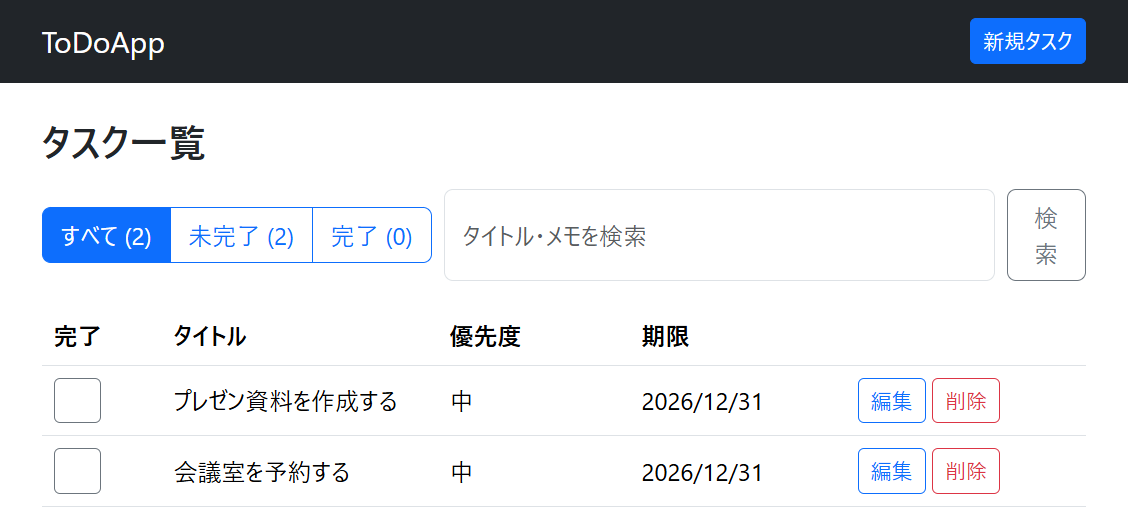
実際にモダナイズを体験するために.NET Framework 4.8のレガシーWebアプリを用意しました。
見た目はこんな感じです。このアプリを.NET 10にモダナイズしていきます。
Claude CodeでAWS Transformプラグインを呼び出す
AWS Transformプラグインは、/aws-transform:aws-transformで呼び出せます。
下記のプロンプトでClaude Codeにお願いしてみます。

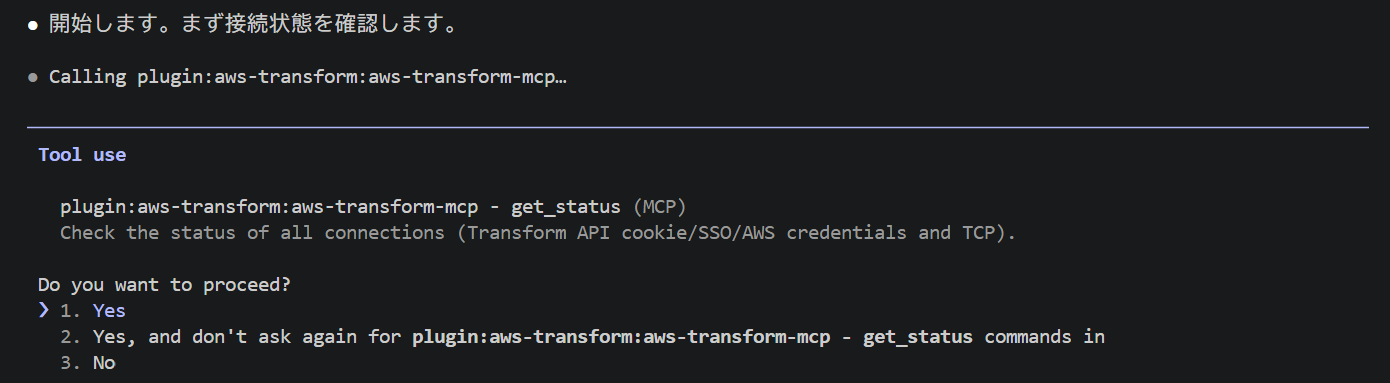
すると、プラグインを呼び出してよいか確認画面が表示されます。Yesで続行します。
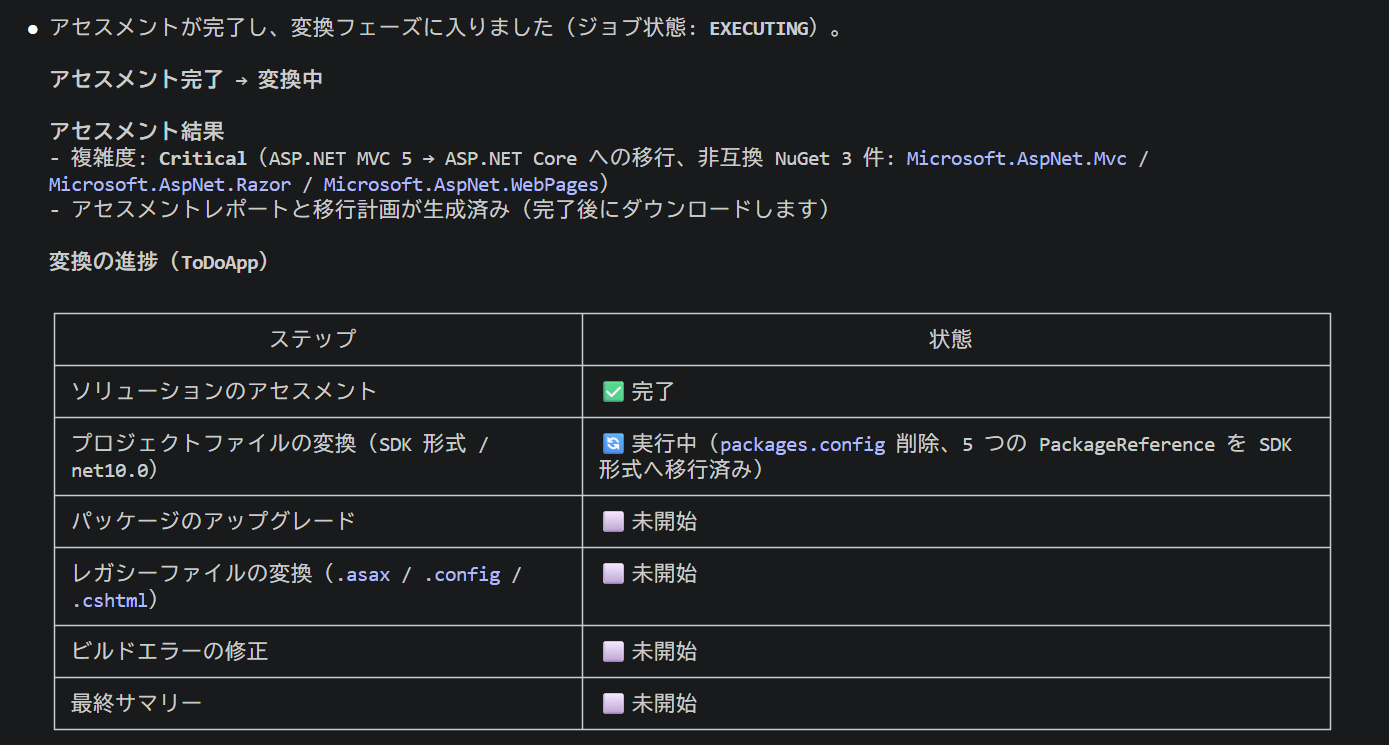
AWS Transformがコードの分析や変換を進めてくれます。下記のように進捗が確認できます。
すべての変換が完了すると、下記のように変換結果のサマリーが表示されます。
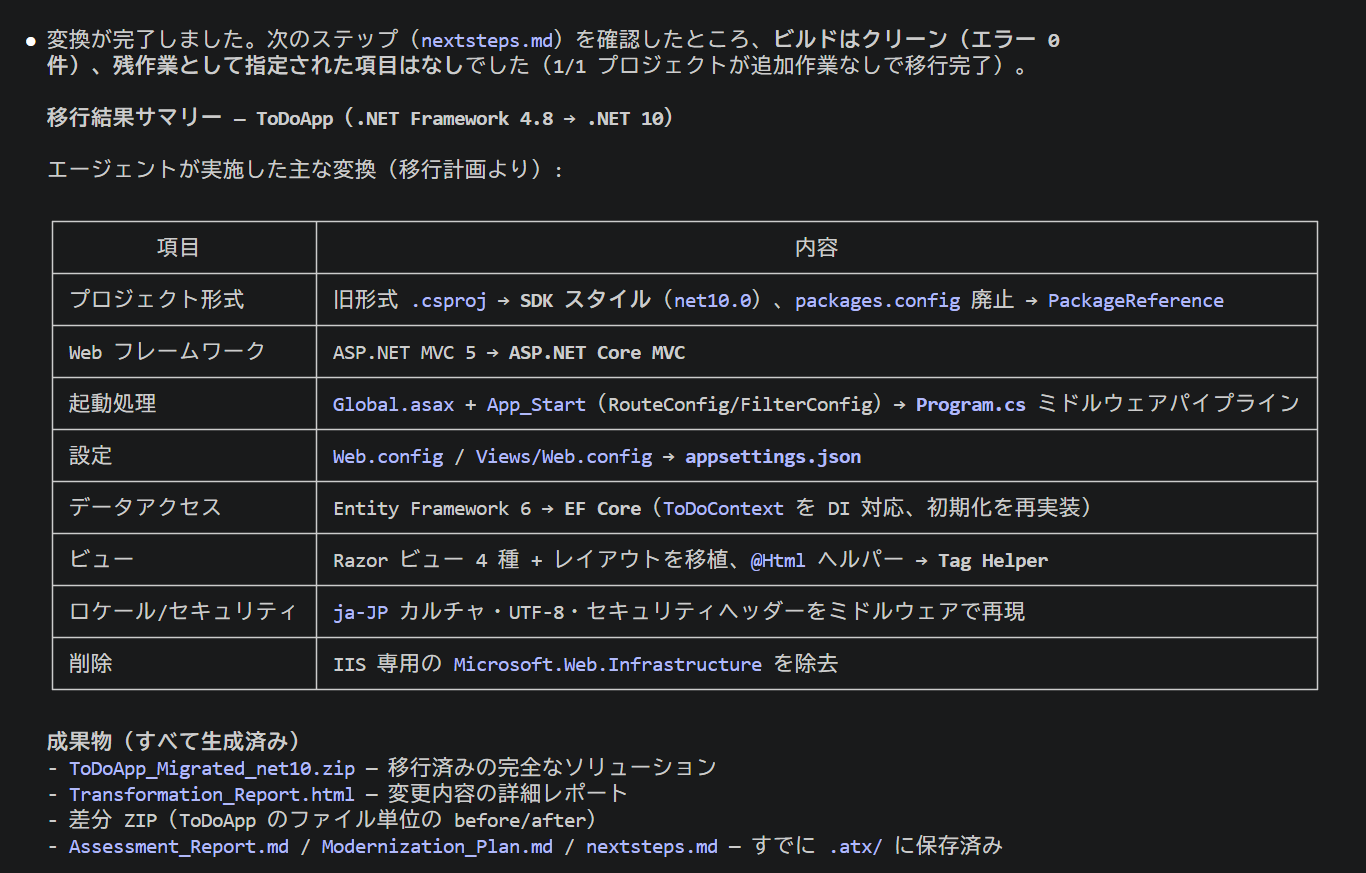
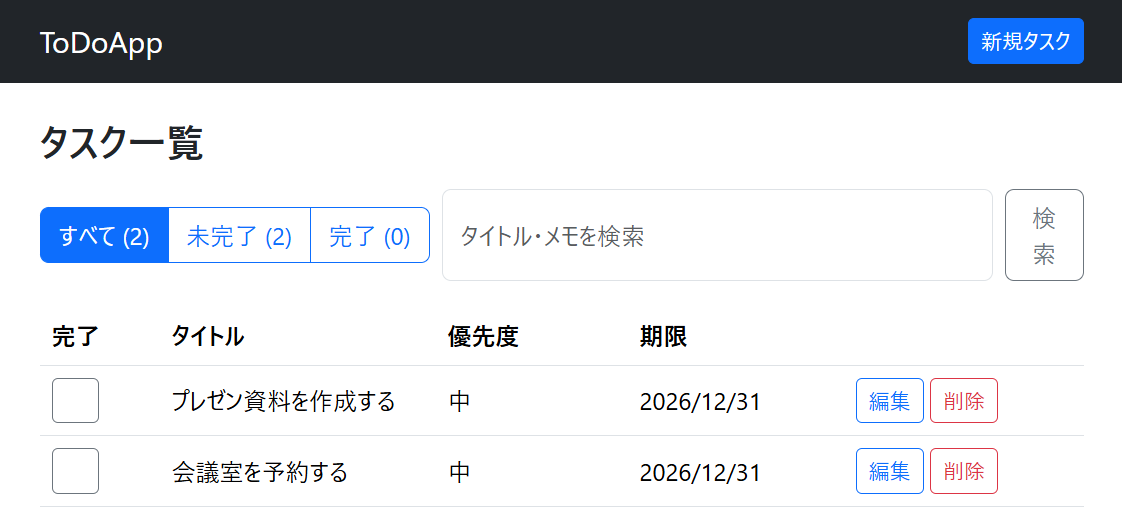
変換後のアプリをブラウザで開いてみたところ、変換前と同様に動作することが確認できました。
下記のように、アプリの見た目も維持されていました。
さいごに
今回変換したのはコード行数583行のアプリで、変換時間としては15分程度で完了し、特に手直しすることなく動作させることができました。ただし、実際の本番システムでは、変換されたコードのレビューや、性能面の検証といった追加作業が必要になります。AWS Transformは移行をまるごと自動化することはできないものの、機械的で時間のかかる作業を大幅に削減してくれるという点で価値があります。
なお、AWS Transformはコードに残課題があるときにアドバイスしてくれる場合があります。ここで、残課題を解決するためのコードの修正はAWS Transformでは実施できないため別途修正が必要となりますが、この修正をコーディングエージェントに依頼することも可能です。残課題の解決まで完結できるというのは、コーディングエージェント経由でAWS Transformを利用することのメリットと考えられます。
補足となりますが、AWS Transformのサービスは無料で使える範囲が広いという点も嬉しいポイントです。今回試した.NET移行(AWS Transform for .NET)のほか、メインフレーム移行(AWS Transform for mainframe)、VMware移行(AWS Transform for VMware)については変換量にかかわらず無料で使うことができます。
ちなみに、私が携わっている案件ではVMwareを利用しているお客様が多いと感じています。この点、AWS Transform for VMwareはサーバの移行だけでなくネットワークの構築も自動化する機能があり、案件で活用できそうか引き続き検討していこうと思います。