

はじめに
こんにちは。かめのひと歩きです!
先日、お客様の社内システムを、オンプレミスの仮想基盤からAWSへ移行する案件に参加しました。
案件の概要
項目 内容 対象 社内向け Web システムの Windows Server 2台(本番・開発) 移行方法 VM Import で、今のサーバーをそのまま EC2 へ移す サーバーの特徴 社内のAD(Active Directory)に参加している 私の担当 監視・通知の設定、バックアップの確認
サーバーをEC2に移したら、本番で使い始める前に、さまざまな準備が必要です。
たとえば、ネットワークやセキュリティグループの設定、AD参加やウイルス対策などのセキュリティ対策、時刻同期などのOSの設定、アプリの動作確認、そして監視とバックアップです。
これらをチームで分担して進め、私は設計書の作成や本番サーバーの構築にも関わりながら、CloudWatchでの監視アラームの新規作成と、AWS Backupで日次取得しているバックアップからのリストア確認を担当しました。
CloudWatchのアラーム一覧には「OK」が並び、AWS Backupのジョブ画面ではバックアップが毎日「完了」。
どちらも大丈夫そうに見えますが、確かめてみると思わぬ落とし穴がチラホラ…。
この記事では、その中から次の2つをお話しします。
- エージェントが止まっても、アラームが静かなままになってしまう話
- バックアップから戻せたのに、ログインできなかった話
同じような環境の方の参考になればうれしいです。
1-0. 今回の環境
| 項目 | 内容 |
|---|---|
| サーバー | EC2(Windows Server)。開発サーバーは使わない時間は停止 |
| 監視するもの | CPU(EC2の標準メトリクス)、メモリ・ディスク(CloudWatchエージェント) |
| アラームの設定 | データが来ないときは「問題なし(OK)」扱い |
| 通知 | SNSからメール |
1-1. 「エージェントが止まったら、どうなるの?」
EC2を運用していると、メモリやディスクの使用率も見たいと思うのではないでしょうか?
サーバーにログインすれば、タスクマネージャーやエクスプローラーで確認できます。
ただ、CloudWatchで監視・通知しようとすると、メモリやディスクの使用率はEC2の標準メトリクスに含まれていません。
そこで、CloudWatchエージェントを入れて、メモリとディスクのデータをCloudWatchに送り、アラームを作りました。
エージェントが止まったら、どうなるの?
改めて確認をするとアラームは「データが来ないときはOK」の設定でした。
つまりエージェントが止まればデータは来ないので、アラームは静かに「OK」のままになってしまいます。どうすれば…。
1-2. 「データが来ないときに鳴らす」だけではダメ
それなら「データが来ないときに鳴らす」にすればいい、と思うのではないでしょうか?
でも、それだとサーバーを止めるたびに鳴ってしまいます。
鳴らしたいのは、「EC2は動いているのに、エージェントのデータだけ来ない」ときです。
そこで最初は、アラームを3つ組み合わせてみました。
| アラーム | 役割 |
|---|---|
| NoData | エージェントのデータが15分届かないとALARM |
| Running | EC2のデータが届いているとOK(=EC2が動いている) |
| CWAgent-Down(複合アラーム) | NoDataがALARM、かつRunningがOKのときだけALARM。これだけ通知する |
ところが、EC2を起動した直後に誤報が出ました。
EC2のデータは起動してすぐ届くのに、エージェントのデータは少し遅れて届くためです。
Runningを「15分ずっと届いているとOK」に直して、誤報はなくなりました。
これで動くようにはなりましたが、アラームの数を減らして、もっとシンプルにできないかを検討することになりました。
1-3. 別パターン:数式でアラーム1つにまとめる
CloudWatchのメトリクス数式(Metric Math)を使うと、アラーム1つでも同じ判定ができます。
表したいのは、「EC2のデータは届いているのに、エージェントのデータは届いていない」状態です。
- ec2:EC2のステータスチェックのデータ数(EC2が動いていれば届く)
- agent:エージェントが送るメモリのデータ数(エージェントが動いていれば届く)
どちらも、5分ごとの「データが届いた数(SampleCount)」を使います。
IF(ec2 > 0, 1, 0) - IF(agent > 0, 1, 0)
| EC2 | エージェント | 計算 | 結果 |
|---|---|---|---|
| 動いている | 動いている | 1 − 1 = 0 | OK |
| 動いている | 止まっている | 1 −(データなし)= 1 | ALARM |
| 止まっている | - | データなし | OK |
条件は「計算結果が0より大きい状態が、5分×3回続いたら」。起動直後の少しの遅れでは鳴りません。
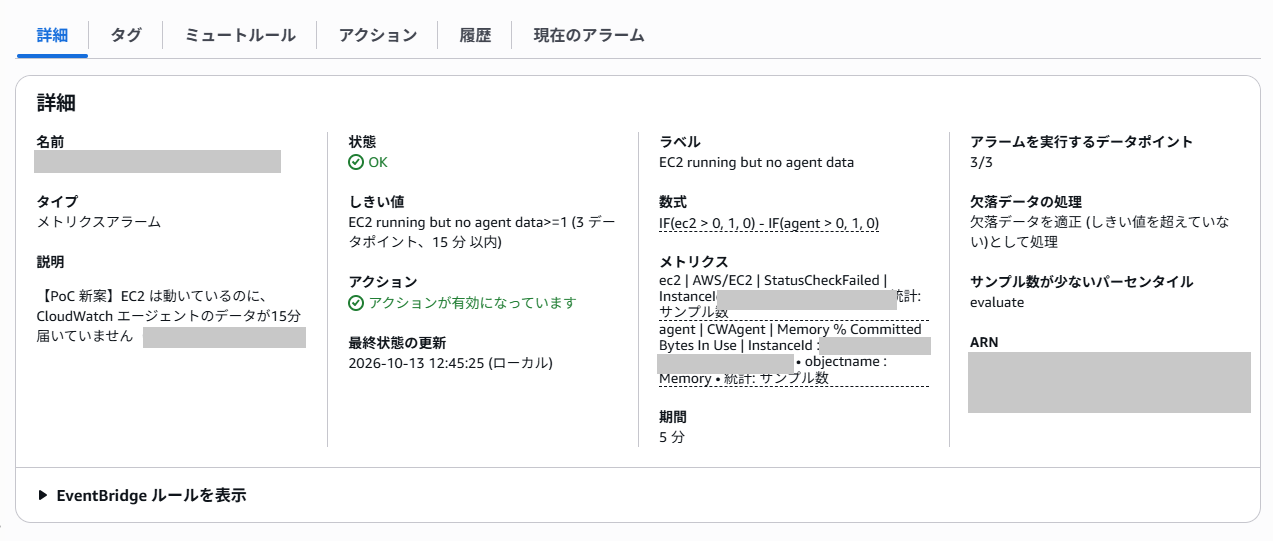
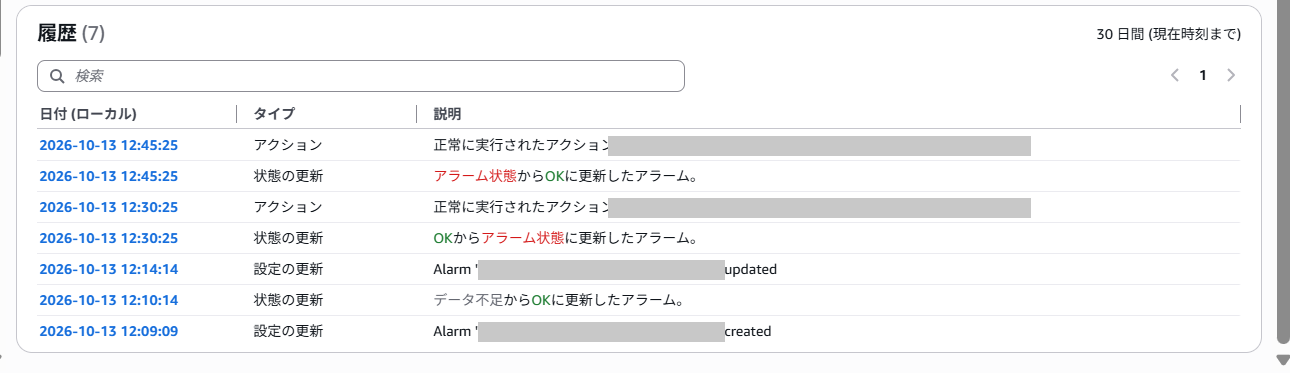
わざと止めて試したところ、エージェントを止めると約15分で鳴り、EC2の停止・起動・再起動では鳴りませんでした。
※補足
- この書き方は一般的な方法ではありません。あとから見た人には、1-2の「アラーム3つの組み合わせ」の方が分かりやすいと思います。
- エージェントが止まったとき、
IF(agent > 0, 1, 0)は0を返すのではなく、値そのものが出ません(データ欠落)。引き算のときに欠落した値が0として扱われるので、結果が1になって鳴る、という仕組みです。式を少し変えるだけで鳴らなくなるおそれがあります。- 「データがないこと」をはっきり書くなら、FILLで0を埋めて論理式にする書き方もあります(例:
IF(ec2 > 0 AND FILL(agent, 0) == 0, 1, 0))。今回は検証していないので、使う場合は必ず動作を確認してください。
2. 復元したサーバーに、本当にログインできる?
2-0. 今回の環境
| 項目 | 内容 |
|---|---|
| サーバー | EC2(Windows Server)。社内ADに参加 |
| セキュリティグループ | 役割ごとに3つに分割(下表) |
| ログイン方法 | Fleet Manager(SSM) |
| セキュリティグループ | 用途 |
|---|---|
| AD用 | 社内ADとの通信(ドメインの認証やDNSなど) |
| 共通 | AWSのサービスなど、どのサーバーにも必要な外向きの通信 |
| 受信用 | 利用者からの接続(リモートデスクトップ・Web・データベース) |
2-1. 本当に戻せるか、確かめたい
「バックアップは毎日取っているけれど、実は一度も戻したことがない」という方も多いのではないでしょうか?
いざというときに戻せなければ、バックアップの意味がありません。
そこで、AWS Backupから別のサーバーとして復元し、本当に使えるか確かめてみることにしました。
ただ、復元したサーバーは、元のサーバーの中身をそのまま戻したものなので、コンピューター名も同じです。
同じ名前のサーバーが社内ADとやり取りすると、元のサーバーの登録に影響するかもしれません。
そのため、IPを変え、AD用のセキュリティグループを外して、社内ADとは通信しない状態で復元しました。
2-2. 起動したのに、つながらない
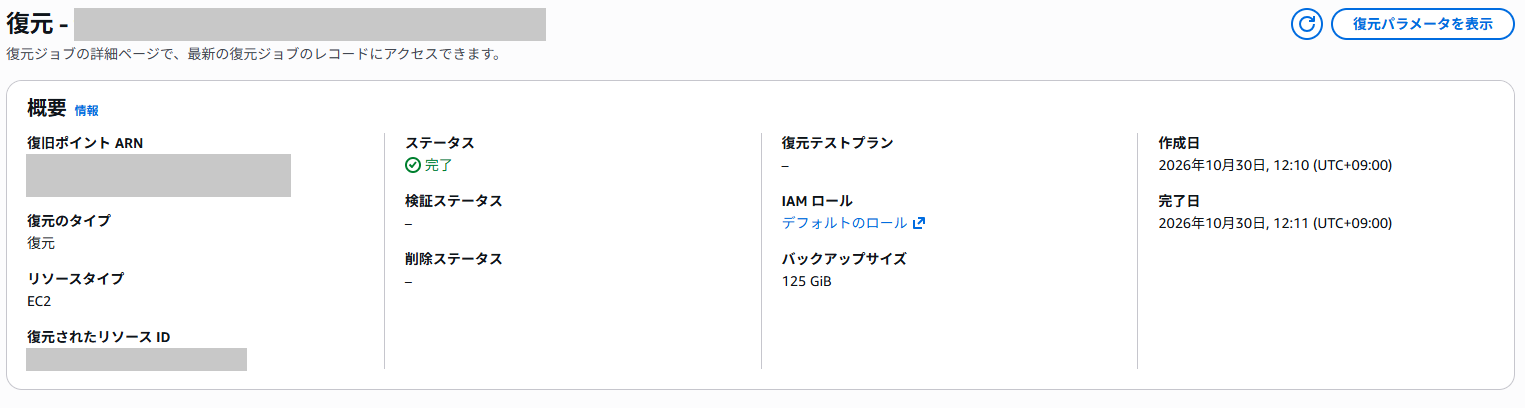
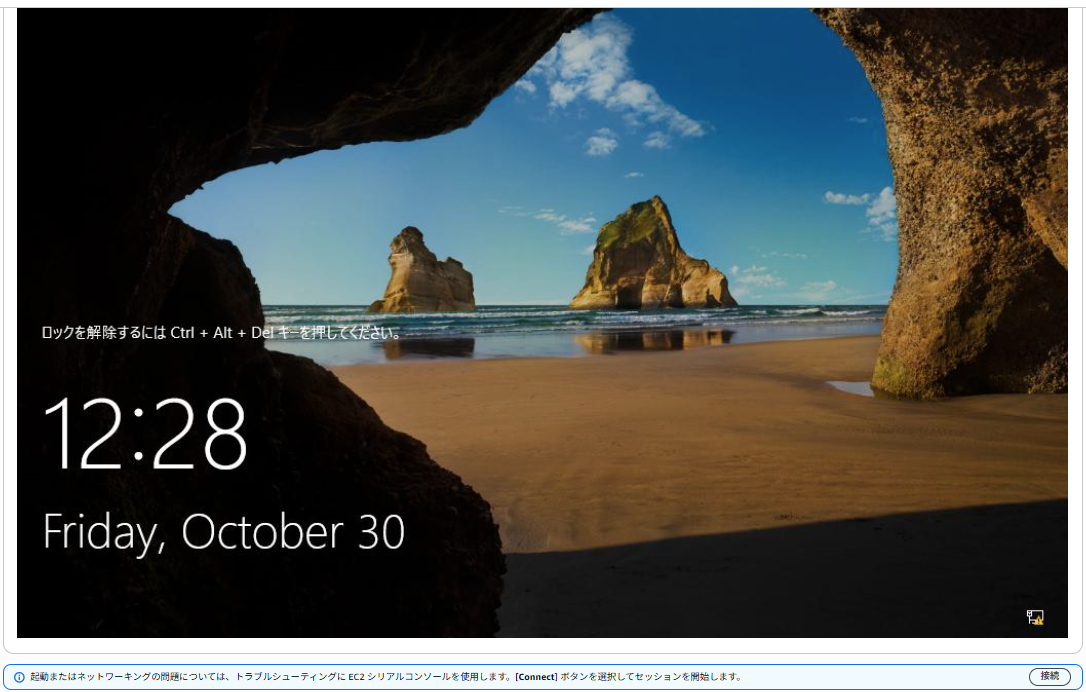
復元は約1分で終わりました。EC2の「インスタンスのスクリーンショットを取得」で画面を見ると、Windowsのロック画面が表示されています。ログインしなくても画面を確認できるので、起動したかどうかを見るのに便利な機能です。
※EC2 の「インスタンスのスクリーンショットを取得」で確認した画面。Windows は起動しています。
ところが、Fleet Managerでつなごうとしても、つながりません。ログを確認すると、次のように出ていました。
lookup ssm.ap-northeast-1.amazonaws.com: no such host
「no such host」は、「そのような名前のホストは見つからない」という意味です。
ssm.ap-northeast-1.amazonaws.comの名前解決(名前からIPアドレスを調べること)ができていなかったことが分かりました。
あまり知られていませんが、Amazon DNS(VPCに用意されているDNS)は、セキュリティグループの設定に関係なく名前解決できる仕様です。それなのに、なぜ今回は名前解決できなかったのでしょうか。
2-3. 原因:Windows は社内の DNS を見ていた
元のサーバーでipconfig /allを確認すると、Windowsが名前解決に使うDNSサーバーは、社内ADのDNSサーバーでした。
今回はVMをそのまま移行したので、OSのネットワーク設定で、社内のDNSサーバーが手動で指定されたままになっていたのです。
| DNSサーバー | セキュリティグループの影響 |
|---|---|
| Amazon DNS(VPCに用意されているもの) | 受けない |
| 上記以外のDNSサーバー | 受ける |
AD用のセキュリティグループを外したことで、社内ADのDNSサーバー(53番ポート)に通信できなくなったのが原因でした。
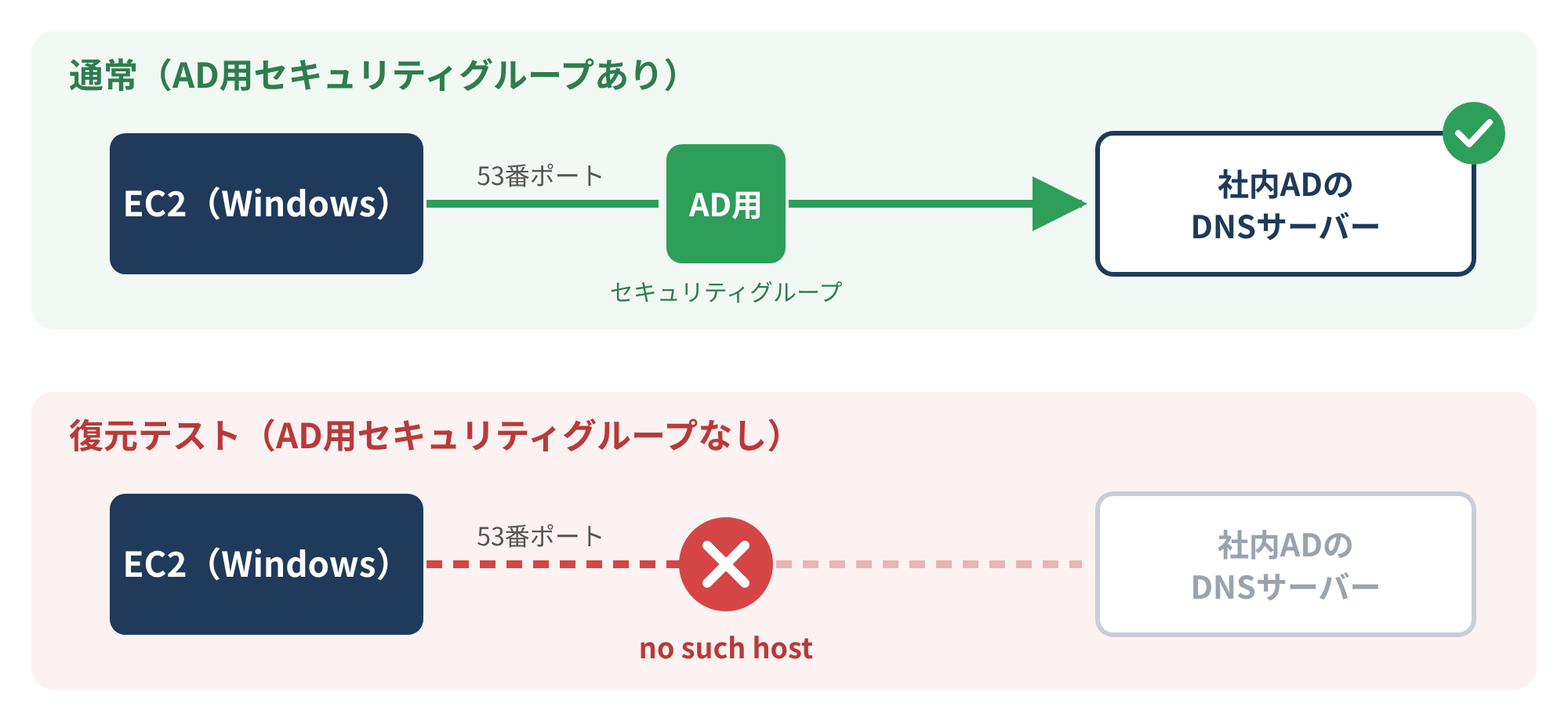
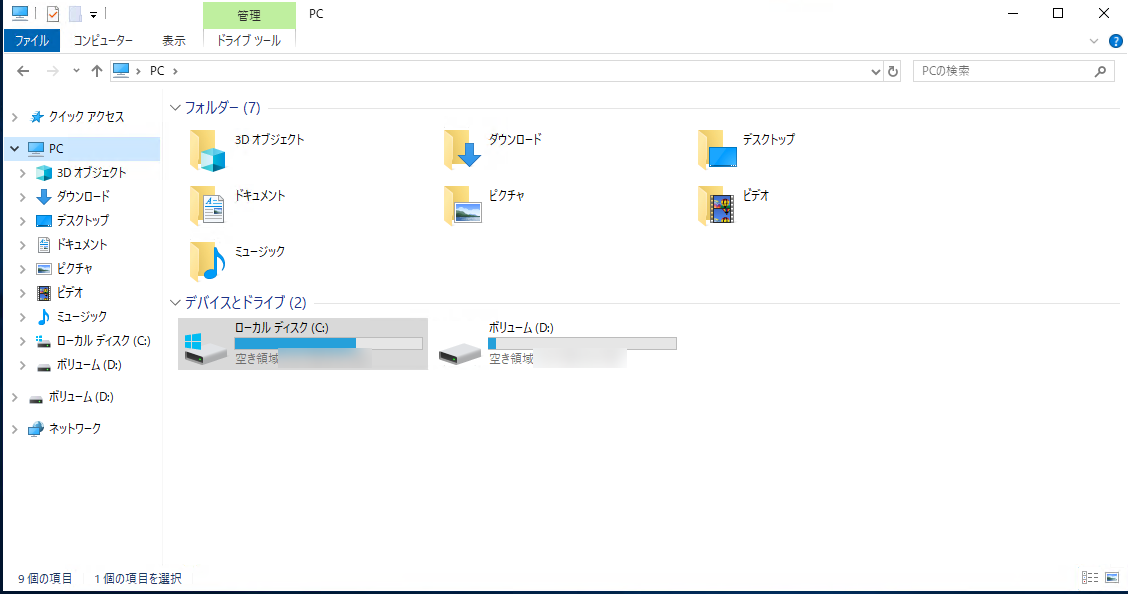
そこで、社内ADのDNSサーバー宛ての53番ポートだけを許可する一時的なセキュリティグループを付けると、約3分でつながり、無事にログインできました。
※Fleet Manager のリモートデスクトップでログインできた画面。C・D ドライブの中身も確認できました。
3. まとめ
| 思い込み | 実際 |
|---|---|
| アラームが静か=正常 | エージェントが止まっても、静かなままのことがある |
| セキュリティグループを外しても、名前解決はできる | 設定に関係なく使えるのはAmazon DNSだけ。それ以外のDNSサーバーを使う場合は53番ポートの許可が必要 |
どちらも、画面を見ているだけでは気づけませんでした。わざと止めたり、実際に戻したりして、初めて分かったことです。
3-1. アラームが静かなのは、本当に正常だから?
エージェントが止まっても、データが届かないだけでアラームはOKのまま、ということがあります。
「EC2は動いているのにエージェントのデータだけ来ない」ときに鳴らすには、複合アラームの組み合わせが分かりやすいです。作ったら、わざとエージェントを止めて、本当に鳴るかを確かめておきましょう。
3-2. 復元したサーバーに、本当にログインできる?
セキュリティグループの設定に関係なく名前解決できるのは、Amazon DNSだけです。それ以外のDNSサーバーを使っている場合は、セキュリティグループで53番ポートの通信を許可しておく必要があります。
復元テストなどでセキュリティグループを外すときは、まずipconfig /allでサーバーが使っているDNSサーバーを確認しましょう。切り離して試したいときは、使用しているDNSサーバー宛ての53番ポートだけを通すセキュリティグループを用意すると、安全に確かめられます。
おわりに
今回の2つは、どちらも「止まったらどうなるの?」「本当に戻せるの?」という小さな心配から始まりました。
画面に「OK」や「起動済み」と出ていても、それだけで本当に大丈夫なのか。その心配をそのままにせず確かめてみたことで、見えてきたことがありました。
振り返ると、この案件では、作ることよりも「本当に動くか」を確かめる時間の方が、学びが多かったように思います。
わざと止めて、戻して、つまずいて、原因を調べる。その繰り返しで、仕組みの理解が深まりました。
この記事を書くにあたって当時のログや記録を見直し、整理したことで、なんとなく分かっていたことを自分の言葉で説明できるようになったのもよかったです。
次の案件でも、「OK」と出ている画面を見たら、一度「本当に?」と疑ってみるつもりです。
みなさんも、自分の環境で一度確かめてみてください。
参考